

rootHR에서 근태 관리를 시작하기 위해 회사에서 운영하는 출퇴근, 휴가, 연차, 보상 기준의 기본 틀을 먼저 설정합니다.
이 단계는 근태 초기설정의 시작점으로, 이후 설정되는 모든 근무유형·근무시간·휴가·연차 기준의 공통 기준이 됩니다.
1단계. 회사 근태 기준 설정하기 #
회사에서 운영하는 출퇴근 처리 방식과 근로시간, 연차 계산의 기본 기준을 설정하는 단계입니다.
이 화면에서 설정한 기준은 이후 생성되는 근무유형과 근무시간, 연차 기준의 기본값으로 사용됩니다.
입력 항목
- 출퇴근 시간 처리 기준
- 근로시간 계산 및 반올림 기준
- 초과근무 보상 방식
- 연차 발생 기준 및 관리 단위
입력 방법
- 근태 기준 화면에서 회사 운영 기준에 맞는 항목을 선택합니다.
- 시간 처리 기준, 연차 기준 등 주요 옵션을 확인합니다.
- 설정이 완료되면
저장을 클릭합니다. - 다음 버튼을 클릭하여 다음 단계로 이동합니다.
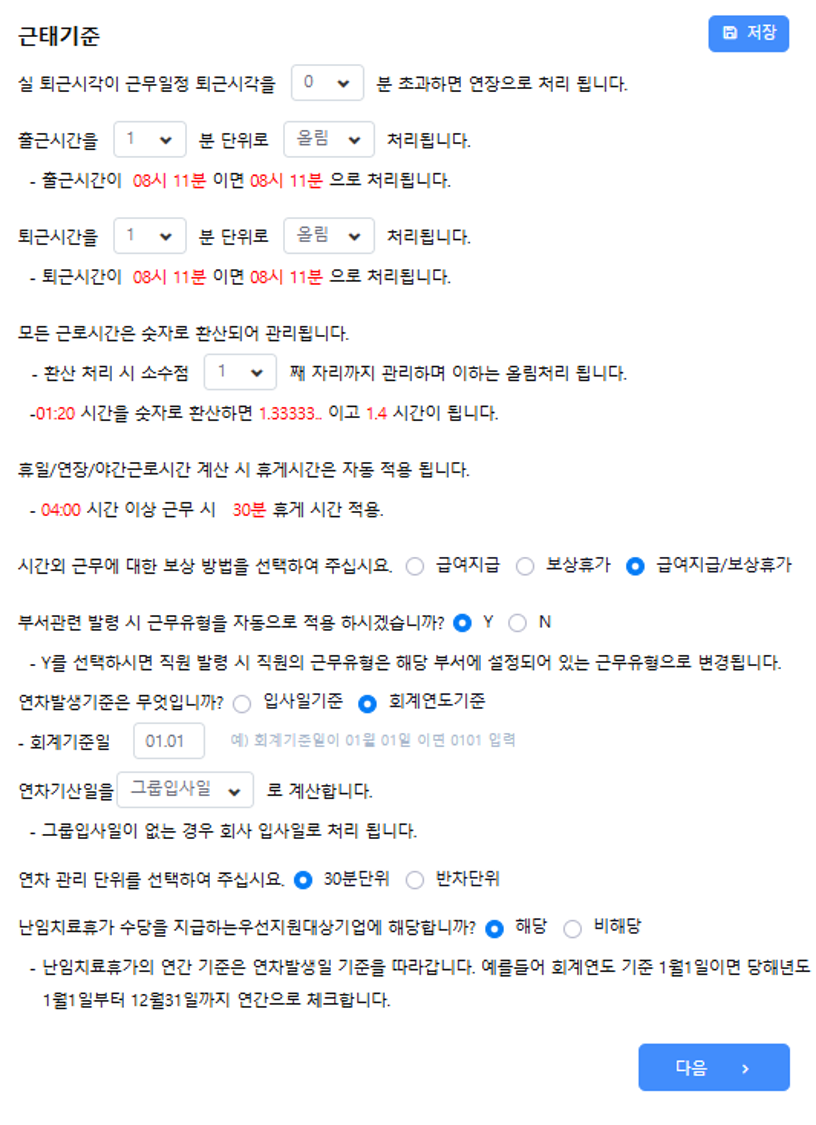
📌 이 단계에서 설정한 기준은 이후 설정에 영향을 주지만, 이미 생성된 근무유형이나 근무시간에는 자동으로 반영되지 않습니다.
2단계. 회사 근태 관련 코드 설정하기 #
회사 근태 운영에 따라 사용할 근태 항목(코드)을 구성하는 단계입니다.
근무유형, 근태, 휴일, 휴가 등에서 사용할 항목을 이 단계에서 정의합니다.
입력 항목
- 경조 휴가
- 근무시간
- 근태 관리 항목
- 휴일
- 근무 유형 : 표준/시차근로, 선택적근로, 탄력적근로
- 휴가
입력 방법
- 각 영역의
+버튼을 클릭해 항목을 추가합니다. - 더 이상 사용하지 않는 항목은
X버튼을 클릭해 제거합니다. - 모든 항목 설정 후
저장을 클릭합니다. - 다음 버튼을 클릭하여 다음 단계로 이동합니다.

💡 각 항목의 + 버튼에 마우스를 올리면 해당 항목이 어떤 화면에서 사용되는지 설명을 확인할 수 있어요.
📌 비활성화된 항목은 필수 항목으로, 삭제하거나 편집할 수 없습니다.
3단계. 부서별 근무유형 설정하기 #
부서별로 적용할 근무유형을 설정하는 단계입니다.
부서마다 근무 형태가 다른 경우, 이 단계에서 구분해 설정할 수 있습니다.
입력 항목
- 부서별 적용 근무유형
입력 방법
- 부서를 선택합니다.
- 해당 부서에서 사용할 근무유형을 선택합니다.
저장을 클릭해 적용합니다.- 다음 버튼을 클릭하여 다음 단계로 이동합니다.
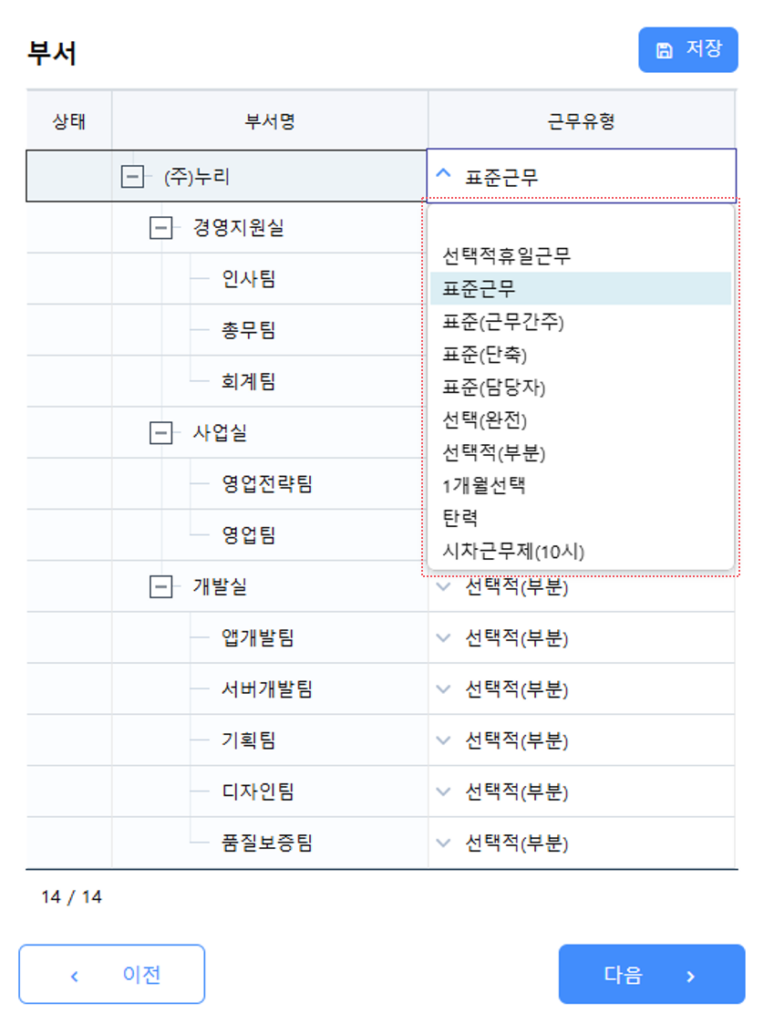
📌 기본 근무유형이 설정되어 있는 경우, 별도 지정 없이 해당 근무유형이 자동 적용됩니다.
4단계. 회사 약정휴일 설정하기 #
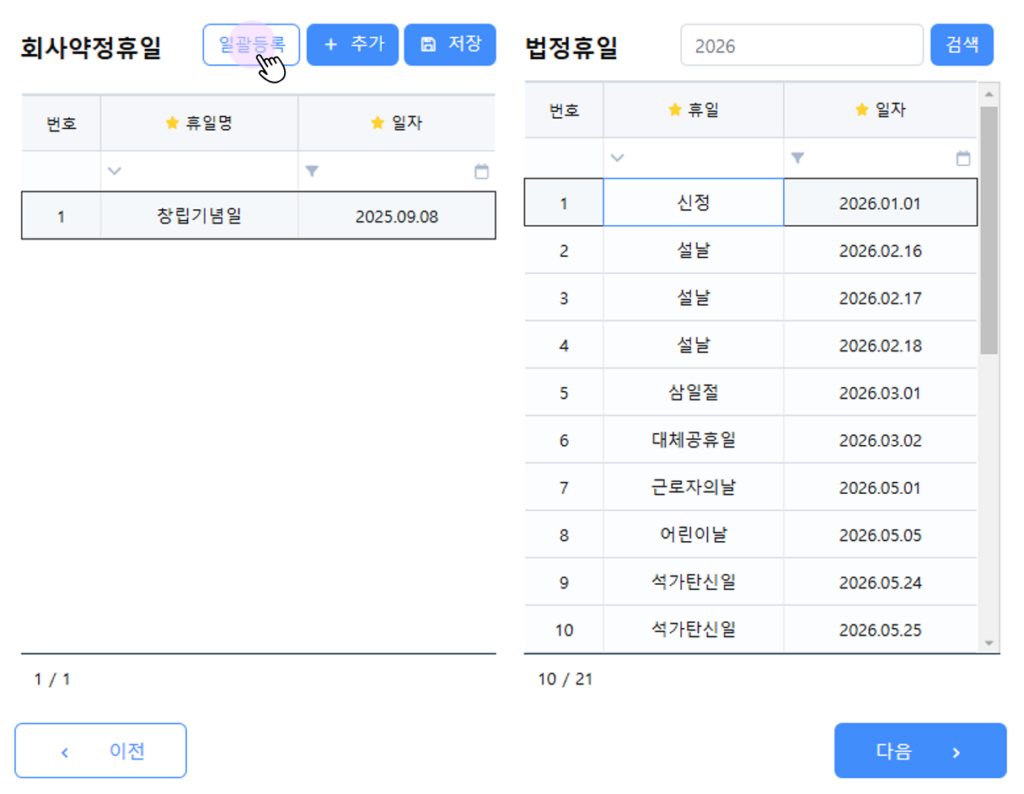
법정휴일 외에 회사에서 추가로 운영하는 약정휴일을 등록합니다.
예: 창립기념일, 회사 지정 휴일 등
입력 항목
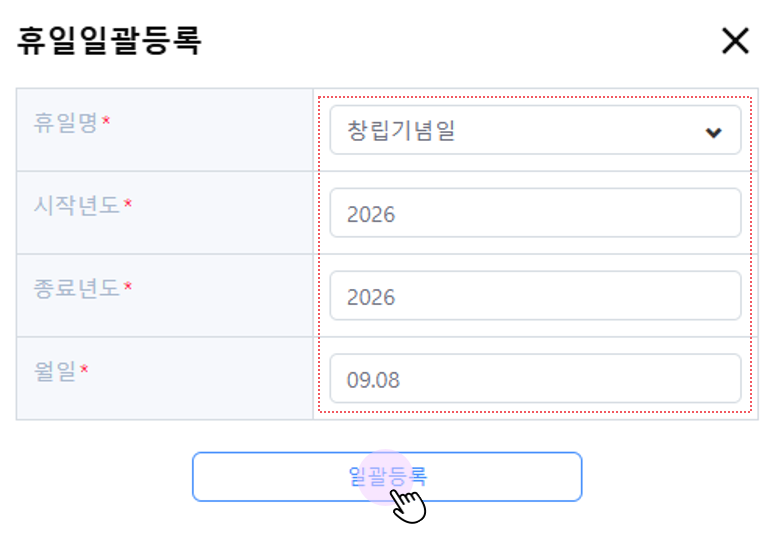
- 약정휴일명
- 적용 연도 및 날짜
입력 방법
추가를 클릭해 약정휴일을 등록합니다.- 여러 연도에 동일하게 적용할 경우
일괄등록을 사용합니다. - 설정 후
저장을 클릭합니다. - 다음 버튼을 클릭하여 다음 단계로 이동합니다.
↓
↓
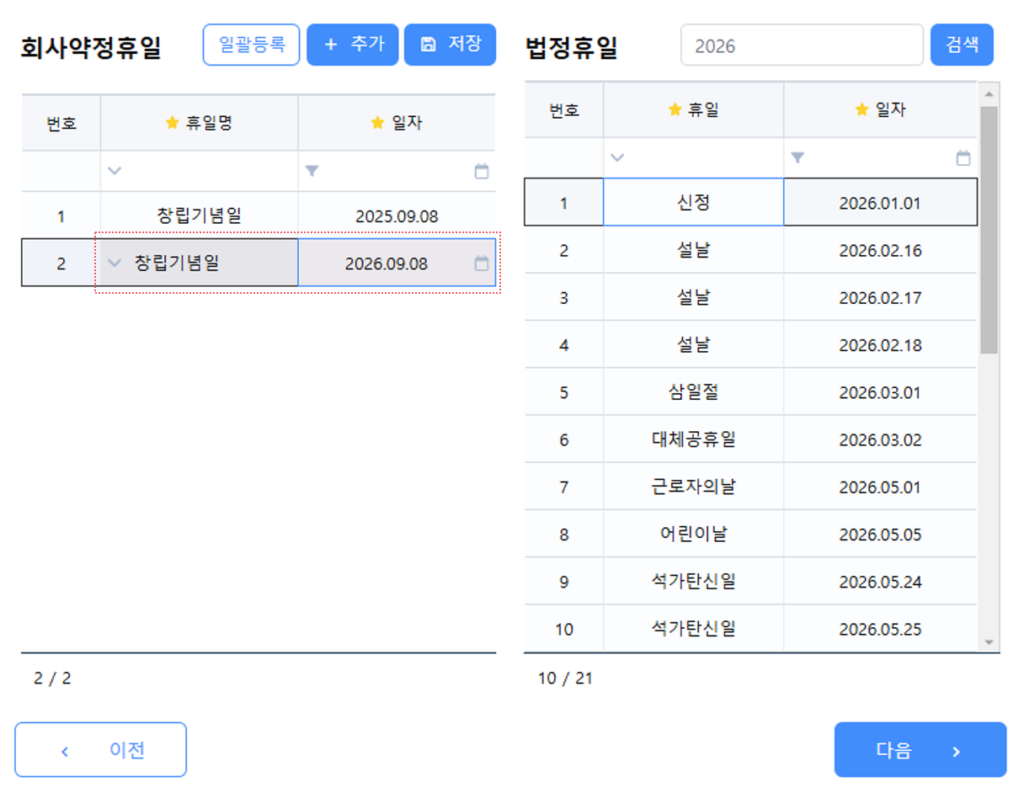
💡 법정휴일은 시스템에 기본 등록되어 있으며, 이 단계에서는 회사 약정휴일만 설정합니다.
5단계. 회사 휴가 설정하기 #
회사에서 운영하는 휴가 유형을 등록하고 각 휴가의 운영 기준을 설정하는 단계입니다.
입력 항목
- 휴가 유형
- 유급 / 무급 여부
- 사용일수 산정 기준
입력 방법
추가를 클릭해 휴가 유형을 선택합니다.- 사용 기준과 급여 처리 방식을 설정합니다.
저장을 클릭해 완료합니다.- 다음 버튼을 클릭하여 다음 단계로 이동합니다.

📌 휴가 유형은 앞 단계의 근태 관련 코드 설정에서 등록한 항목만 선택할 수 있습니다.
회사 근태 운영 기준 설정이 완료되었습니다.
다음 단계는 근무 및 연차 기준 설정하기 가이드를 참고해 주세요.