

rootHR에서 입사 발령을 확정하거나 초기설정이 완료되면, 시스템은 해당 구성원의 사용자 계정을 자동으로 생성해요.
이제 담당자는 이 사용자가 시스템을 사용할 수 있도록 권한을 부여하고, 시스템 초대 메일을 보내야 해요.
1. 이 단계가 필요한 이유 #
- 구성원이 rootHR에 로그인해 업무를 시작할 수 있도록 하기 위해
- 부서, 직무에 맞는 권한(메뉴/기능/데이터)을 미리 설정하기 위해
- 시스템 접근을 초대 메일로 안전하게 안내하기 위해
2. 권한 그룹 설정 #
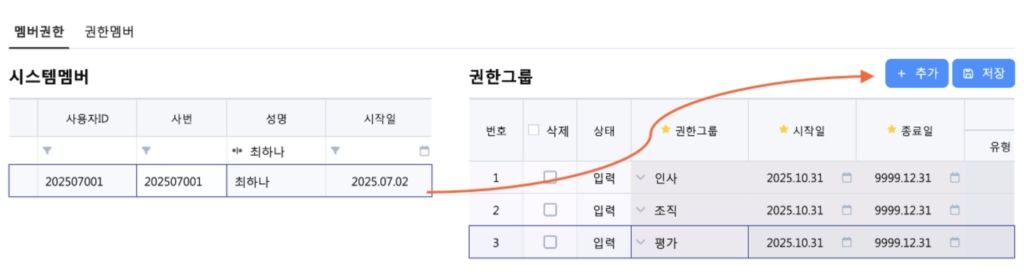
구성원에게 직무에 맞는 권한을 부여해요.
- 시스템 > 시스템 권한관리 > 사용자 권한관리 메뉴로 이동
멤버권한탭에서 대상자를 검색하여 선택- 우측
권한그룹탭에서추가버튼을 클릭 - 사용자에게 부여된 업무에 따라 권한 그룹을
추가
💡 운영 팁
- 권한그룹은 사용 모듈별로 부여가능해요.
- 출퇴근 기록을 담당자는
근태총무라는 권한을 별도로 부여할 수 있어요.
3. 시스템 초대 발송 #
이제, 구성원에게 시스템 접속 정보를 안내하기 위한 초대장을 발송할께요.
- 시스템 > 시스템 권한관리 > 시스템 멤버관리] 메뉴로 이동
- 자동으로 생성된 사용자 계정을 확인
- 해당 사용자를 선택하고
초기화대상항목을 선택하고초기화대상 비밀번호 초기화버튼 클릭 - 구성원이 이메일을 통해 로그인 정보를 수신하고, 최초 비밀번호를 설정
📝 초기화를 하면 임시비밀번호를 생성해요.
📝”[rootHR] XX회사에서 OOO님을 rootHR로 초대했습니다” 라는 제목의 메일이 해당 구성원에게 발송돼요.

💡 운영 팁
- 사용자 계정은 입사 인사발령 확정 시 자동 생성되므로 따로 등록할 필요 없어요.
- 권한은 최소화하여 부여하는 것이 보안상 안전합니다.
- 외부 인력(컨설턴트, 파견 등)은 권한 범위와 사용기간을 제한하세요.
📌 유의사항
관리자 권한은 시스템 전반에 영향을 주므로 반드시 제한된 인원에게만 부여하세요.- 권한그룹 없이 초대를 보내면 시스템 이용이 제한될 수 있어요.
- 단, 직원 구성원은 별도의 권한을 부여하지 않아도 사용할 수 있어요.
- 초대 수락 이후에도 비밀번호 분실 시 관리자 초기화 가능