

구성원의 기본 정보를 등록하고
부서장 지정, 과거 발령 이력 정리까지 사람 중심 기반을 완성하는 단계입니다.
6단계. 직원정보 등록 #
rootHR에서 관리할 직원들의 정보를 등록해요.
재직자와 휴직자만 등록하고, 퇴직자는 제외합니다.
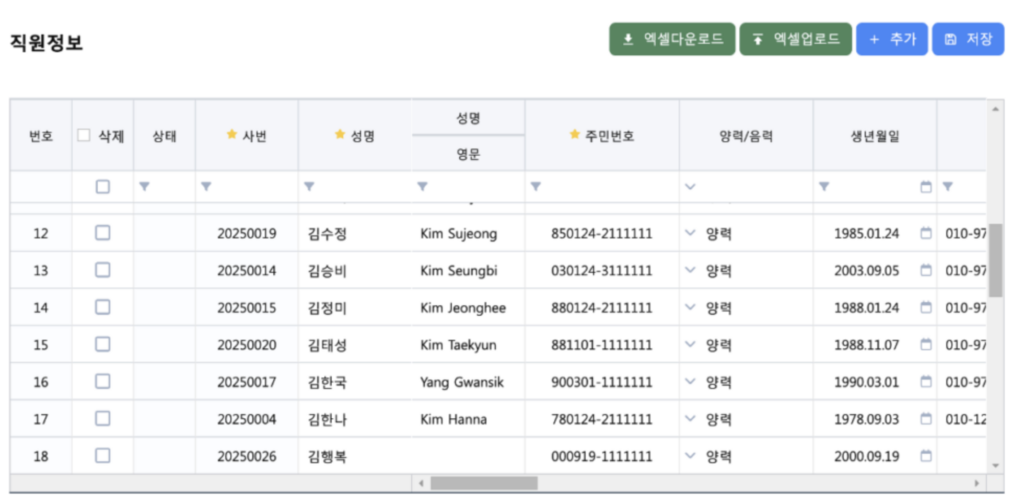
등록 항목 #
- 이름 / 사번
- 주민등록번호 (주민번호 뒷자리는 암호화 저장)
- 입사일 / 상태 (재직, 휴직)
- 부서 / 직급 / 직책
- 이메일 / 연락처 등
📌 성별은 주민등록번호 앞자리 기준으로 자동 반영돼요.
단, 직접 입력 시에만 자동 반영되고, 엑셀 업로드 시에는 수동입력이 필요해요.
등록 방법 #
방법 ① 직접 입력 #
추가버튼을 눌러 한 명씩 정보를 입력해요.- 필수 항목을 빠짐없이 채우고
저장을 눌러요.
방법 ② 엑셀 업로드 #
엑셀 양식 다운로드버튼 클릭- 템플릿에 직원정보를 작성
엑셀 업로드→입력 상태확인 후저장
⚠️ 템플릿에는 기본적으로 ‘최초관리자’가 포함돼 있으니, 데이터를 추가하기 전에 최초관리자 행은 삭제해주세요.
💡 입력 팁
- 재직자나 휴직자만 등록해요.
- 퇴사자는 발령이력만 남기고 등록하지 않는 게 원칙입니다.
- 엑셀로 대량 등록 시, 주민번호 형식 (- 없이 숫자만)과 날짜 포맷을 꼭 확인하세요!
7단계. 발령이력 등록 #
직원들의 입사부터 현재까지의 모든 인사 발령 이력을 누적해서 등록해요.
발령이력은 퇴직자를 제외한 재직자 및 휴직자에 대해 관리합니다.
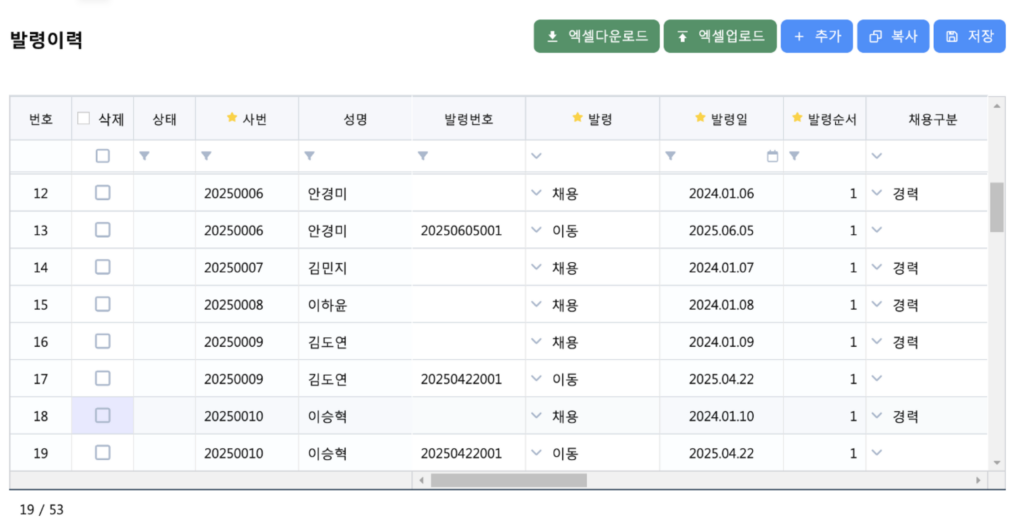
등록할 이력 항목 예시 #
- 발령일자
- 발령구분 (채용, 승진, 전보, 휴직, 복직 등)
- 변경 전/후 부서, 직급, 직책
- 발령 사유
⚠️ 같은 날 2건 이상의 발령이 있을 경우, 발령 순서를 지정해야 해요.
등록 방법 #
방법 ① 직접 입력 #
- 직원별로 발령 정보를 입력하고
저장을 눌러요. - 발령이 여러 건인 경우
추가버튼으로 누적 입력해요.
방법 ② 엑셀 업로드 #
엑셀 양식 다운로드클릭- 양식에 발령이력 입력
엑셀 업로드후입력 상태확인 →저장
💡 등록 팁
- 최초 발령(채용)부터 가장 최근 발령까지 시간순으로 입력하세요.
- 발령을 수정할 일이 있을 경우, 발령검증(8단계)에서 쉽게 확인하고 수정할 수 있어요.
- 퇴직자는 발령이력을 등록하지 않고, 퇴직 상태로만 남겨둡니다.
8단계. 발령 검증 #
지금까지 등록한 직원정보와 발령이력의 오류 여부를 자동으로 확인해요.
오류가 있으면 시스템이 알려주고, 수정 후에야 다음 단계로 넘어갈 수 있어요.
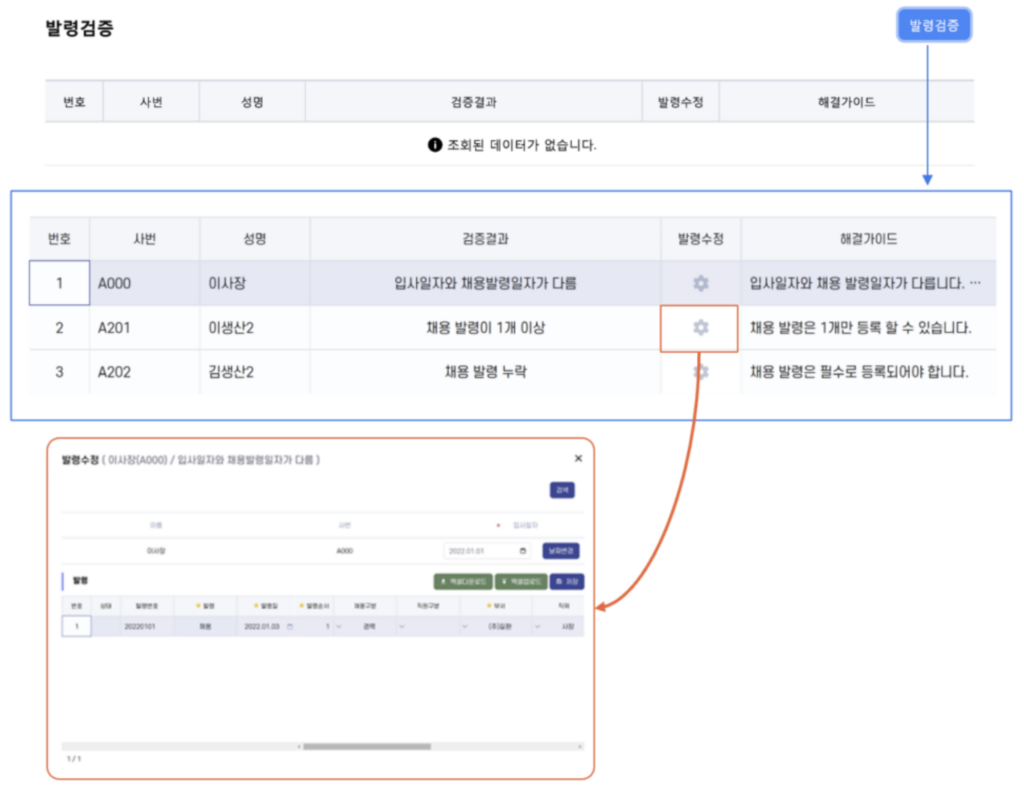
검증 항목 예시 #
- 채용 발령이 없는 경우
- 입사일과 채용 발령일 불일치
- 부서 정보 누락
- 채용 이전에 발령 이력이 존재하는 경우
- 발령 순서 누락 (동일 일자 발령 중 순서가 빠진 경우 등)
오류 수정 방법 #
- 검증 결과 목록에서 오류 항목을 확인해요.
- 오류 항목 옆의
[수정]버튼을 클릭하면 팝업 창이 열려요. - 팝업에서 잘못된 데이터를 수정하고
[저장]버튼을 누르세요. - 수정이 완료되면 검증 결과에서 해당 항목이 사라져요.
💡 검증 팁
- 오류는 직원정보 또는 발령이력 화면에서도 직접 수정할 수 있어요.
- 검증은 설정의 마지막 점검이에요. 입력 시 놓쳤던 부분을 한 번에 확인할 수 있어서 아주 유용해요!
- 오류가 많을 경우, 엑셀 재업로드보다 직접 수정이 더 빠를 수 있어요.