

조직도와 부서 상세정보를 설정하는 단계입니다.
9단계. 부서관련코드 설정 #
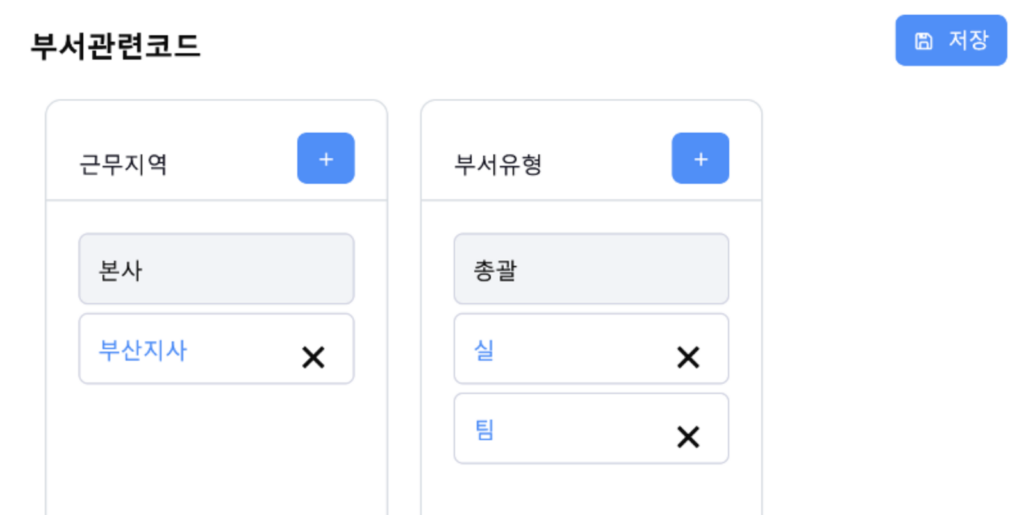
조직 구성에 필요한 부서 관련 코드들(부서유형, 근무지역 등) 을 등록해요.
향후 부서를 등록할 때 이 코드들을 활용하게 되므로, 미리 설정해두는 것이 좋아요.
등록 항목 #
- 부서유형: 본사, 지사, 사업부, 팀 등
- 근무지역 코드: 부산지사, 광주지사, 해외사무소 등
- 조직 구분값 (필요 시): 예) 본사/현장/영업
⚠️ 본사, 총괄 등 일부 항목은 시스템 필수값이기 때문에 수정/삭제할 수 없어요.
등록 방법 #
- 항목 옆의
추가버튼을 클릭해요. - 예: 근무지역 코드에
지사를 추가하고 [저장] - 기존 코드명을 바꾸고 싶을 경우 항목을 더블 클릭해서 수정할 수 있어요.
💡 설정 팁
- 부서유형은 조직 구조에 따라 자유롭게 설정하되,
- 너무 세분화하면 관리가 복잡해질 수 있으니 주의하세요!
- 근무지역 코드는 다음 단계인 근무지역 상세 등록과 연동돼요.
예시:
- 부서유형: 본사 / 지사 / 영업부 / 지원부
- 근무지역: 본사, 부산지사, 제주사무소
10단계. 사업장 설정 #
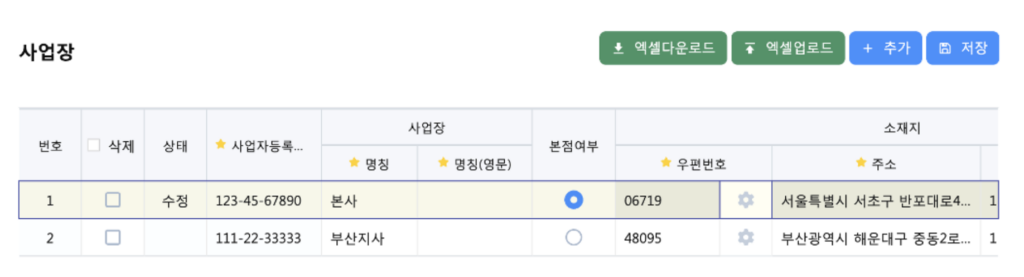
원천세 신고를 위한 사업장을 등록해요.
등록 항목 #
- 사업자등록번호 : 사업자등록번호
- 명칭: 부산지사, 광주지사, 해외사무소 등
- 우편번호, 주소 (필요 시) : 주소와 상세주소
- 대표자 : 대표자 사번
- 담당자 : 급여를 담당하는 구성원의 사번
- 시작일 : 사업장을 개시한 날짜
- 종료일 : 9999.12.31
등록 방법 #
방법 ① 직접 입력 #
추가버튼을 클릭하고 사업장 정보를 입력 후,저장을 눌러요.- 사업장이 여러 건인 경우
추가버튼으로 누적 입력해요.
방법 ② 엑셀 업로드 #
엑셀다운로드클릭- 양식에 사업장 정보를 입력
엑셀업로드→입력 상태확인 후저장
11단계. 근무지역 설정 #
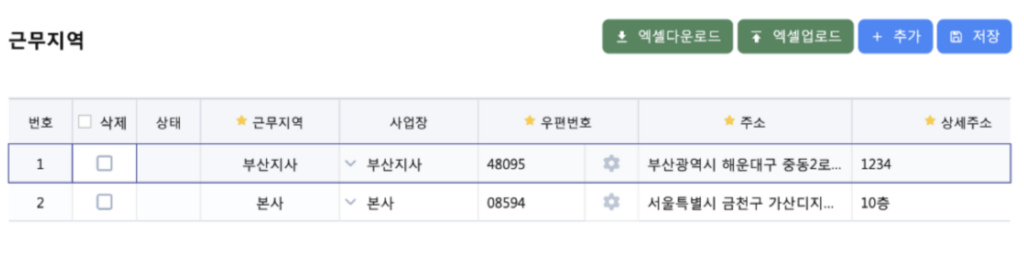
9단계에서 만든 근무지역 코드(예: 지사, 공장 등)에 대해 실제 주소와 세부 정보를 등록하는 단계예요.
예를 들어, 지사라는 코드에 부산지사, 대전지사 같은 실주소를 연결하는 거죠.
등록 항목 #
- 근무지역명 (예: 부산지사)
- 주소 (도로명 주소, 상세주소 포함)
- 관련 코드 (예: 지사, 현장 등)
등록 방법 #
추가버튼을 클릭해요.근무지역 코드(예: 지사)를 선택해요.주소 입력버튼을 클릭 → 팝업에서 도로명 주소 검색 후 선택- 상세 주소 입력 후
저장
💡 팁
- 실제 부서가 여러 지역에 흩어져 있는 경우, 부서별 위치 지정을 위해 근무지역을 꼭 구분해서 등록해주세요.
- 주소를 입력할 때는 도로명 주소 + 상세주소를 꼭 확인해 주세요!
- 등록된 근무지역은 조직도 설정, 부서정보 입력 시 선택 항목으로 활용돼요.
- 등록된 근무지역은 인사 > 회사정보관리 > 근무지역 메뉴에서도 수정 가능해요.
12단계. 부서관계(조직도) 설정 #
회사의 조직도를 구성해요.
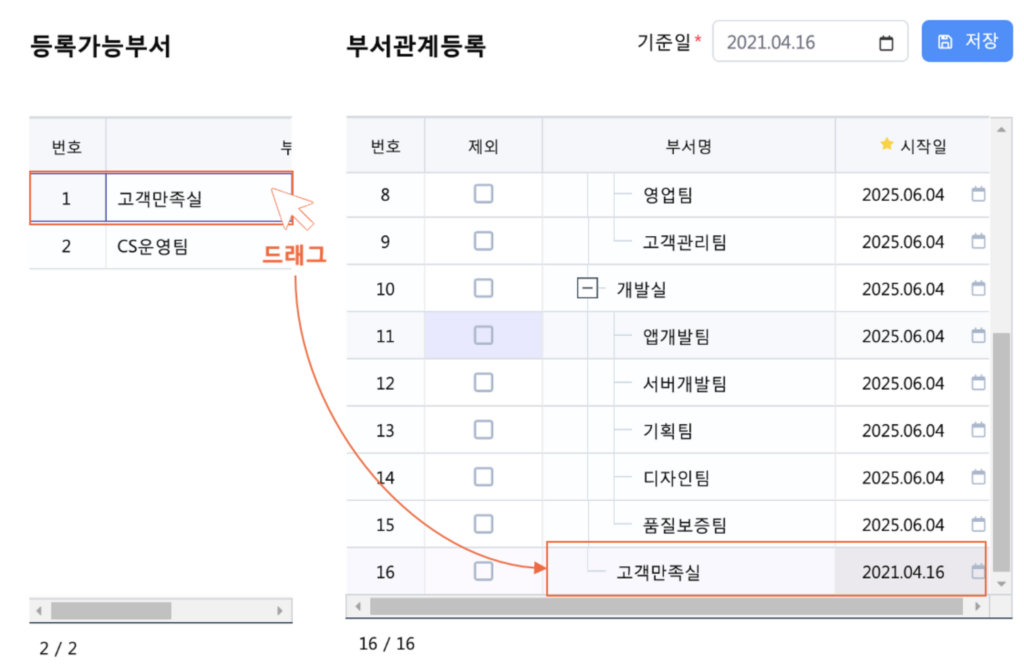
부서 간 상하위 관계를 드래그 앤 드롭 방식으로 설정하면, 시스템에서도 조직 구조가 트리 형태로 정리됩니다.
💡 이 단계에서 설정한 조직 구조는 실제 근무지 배치, 인사 결재선, 보고체계 등에 직접적으로 반영돼요.
- 대표이사
  └─ 본부A
      └─ 팀1
      └─ 팀2
  └─ 본부B
설정 정보 #
- 상위 부서와 하위 부서 연결
- 부서 간 계층 구조
- 조직도 기준일 (조직 구조가 적용되는 날짜)
설정 방법 #
- 왼쪽 목록(등록 가능한 부서)에서 상위 부서를 오른쪽으로 드래그
- 하위 부서를 상위 부서 아래로 드래그
- 모든 관계를 구성한 후, 조직도 시작일을 입력
- [저장]을 클릭하면 구조가 저장돼요
⚠️ 드래그 순서에 따라 상하위가 결정되니 순서에 유의하세요!
💡 설정 팁
- 기준일은 시스템이 조직도를 적용하는 기준이 되니 설정일을 실 운영일자에 맞춰 정확히 입력하세요!
- 나중에 조직개편이 있을 경우, 기준일을 바꿔 과거/현재 조직도 이력도 함께 관리할 수 있어요.
13단계. 부서정보 설정 #
각 부서에 대한 상세 정보를 입력해요.
조직도에는 상하위 관계만 구성돼 있지만, 여기서는 부서장, 근무지, 부서유형, 부서설명까지 구체적으로 등록할 수 있어요.
💡 부서 정보는 인사정보, 조직도, 결재선 설정 등에서 다양하게 활용돼요.

입력 항목 #
- 부서명 (자동 연동)
- 부서장 사번 → 성명 자동 반영
- 부서유형 (예: 본사, 지사, 사업부 등)
- 근무지역 (10단계에서 등록한 지역 중 선택)
- 부서 설명 (선택)
설정 방법 #
- 부서 목록에서 원하는 부서를 선택해요.
부서장 사번입력 → 자동으로 성명 반영됨- 부서유형, 근무지역 등 선택
- 필요한 설명을 입력한 후
저장
💡 설정 팁
- 사번을 잘못 입력하면 성명이 불러와지지 않아요. rootHR에 등록된
직원정보와 반드시 일치해야 해요! - 부서유형은 조직 구조 분석 시 필터로도 활용되니, 유형별 구분(예: 본부, 부서, 파트 등)을 명확히 해두는 게 좋아요.
- 부서장을 지정해두면 전자결재, 인사평가, 업무보고 등의 승인 권한 설정 시 편리해요!