

회사 로고, 직인 이미지 등 시각 요소를 등록하고
전체 설정을 검토하여 초기 설정을 마무리하는 단계입니다.
14단계. 이미지 등록 #
rootHR 시스템에 회사의 로고, 엠블럼, 직인 이미지를 등록해요.
등록된 이미지는 로그인 화면과 증명서 발급 시 사용되며, 회사 아이덴티티(브랜드)를 표현하는 중요한 요소예요.
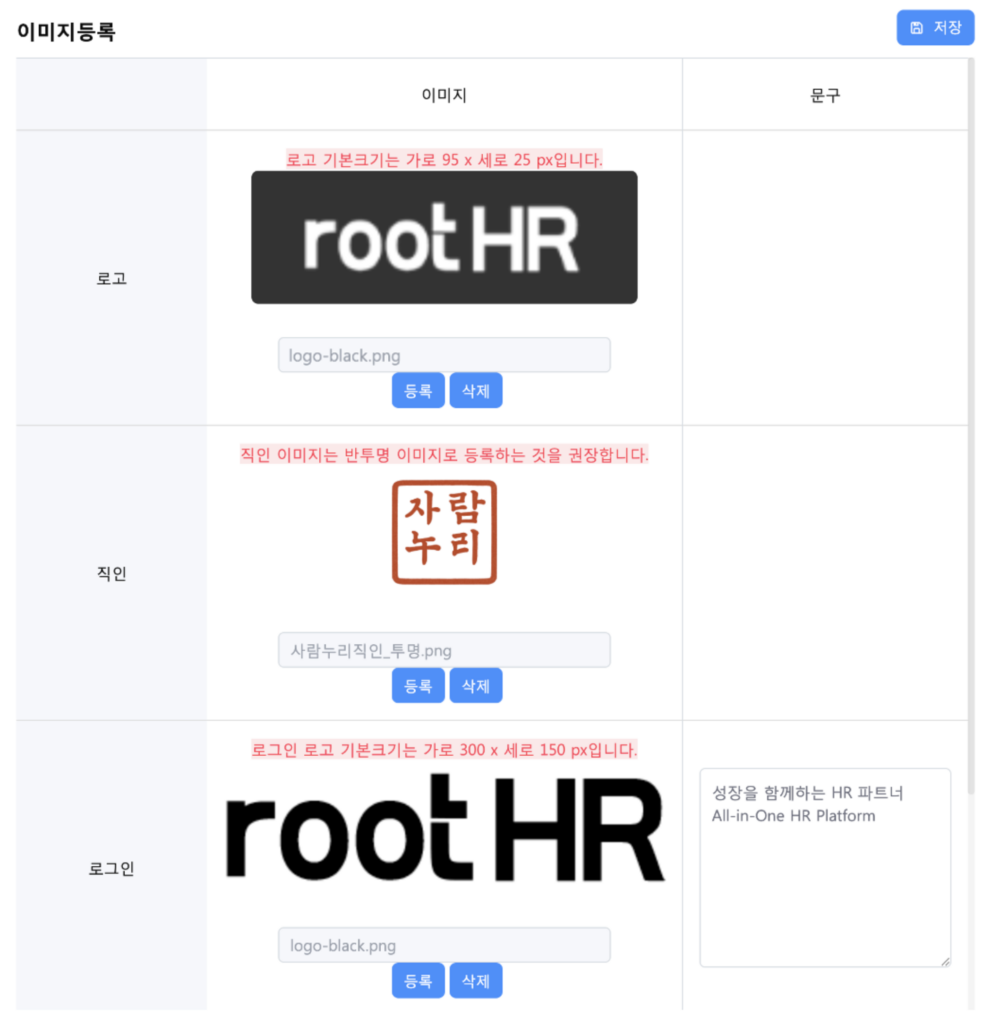
등록 항목 #
- 회사 로고
- 엠블럼 (아이콘 형태의 심볼 이미지 등)
- 직인 이미지 (제증명서 등에 활용됨)
- 로그인 메시지 (텍스트)
💡 등록된 이미지는 ‘인사 > 회사정보관리 > 이미지등록’ 메뉴에서도 관리할 수 있어요.
등록 방법 #
등록버튼을 클릭해 원하는 이미지 파일을 선택해요.- 로고/엠블럼/직인 파일은 각각 따로 업로드할 수 있어요.
- 로그인 메시지에 표시할 문구도 입력할 수 있어요.
- 모두 등록한 후
[저장]클릭
💡 등록 팁
- 🖼️ 권장 비율: 로고 이미지는 정사각형 (1:1) 비율이 가장 깔끔하게 보여요.
- 로그인 화면에 회사 로고와 메시지를 함께 등록하면 직원들에게 공식적인 첫인상을 줄 수 있어요!
- 직인은 재직증명서, 경력증명서 등 자동 발급 문서에서 자동으로 삽입돼요.
- 회사 대표 직인의 스캔본을 등록하면 편리해요.
15단계. 설정 완료 #
지금까지 모든 인사 초기 설정을 완료하셨습니다.
이제부터는 rootHR 시스템에서 직원 등록, 발령 관리, 조직도 운영 등 실질적인 인사 업무를 본격적으로 시작하실 수 있어요.
📝 이 단계 이후에는 실제 업무 운영 중에도 각 설정값(부서, 직원, 발령 등)을 계속 추가/수정할 수 있어요.
설정 완료 시 확인할 수 있는 내용 #
- 사용 가능한 인사 모듈이 자동으로 활성화돼요.
- 메인 화면에 업무담당자의 인사정보 및 설정 현황이 표시돼요.
- 모든 메뉴에서 입력된 설정값이 반영된 상태로 운영돼요.
- 설정이 완료되어도 언제든지 다시 설정 메뉴에 들어가 항목을 수정하거나 추가할 수 있으니 걱정 마세요!
✅ 운영 전 체크리스트 #
- 모든 부서가 조직도에 반영되어 있나요?
- 발령이력 누락 없이 등록되었나요?
- 부서별 부서장 정보가 정확하게 입력되었나요?
- 직인, 로고 이미지가 잘 등록되었나요?