

이 장에서는 급여 계산 결과가 어떻게 구성되고, 급여명세서에 어떻게 표시되는지를 설정합니다.
지급항목, 공제항목, 급여명세서 노출 항목을 순서대로 설정하여 급여 계산과 급여명세 출력 기준을 완성합니다.
6단계. 급여지급항목 설정 #
급여지급항목은 직원에게 지급되는 급여·상여 등의 항목을 설정하는 단계입니다.
항목별로 지급 기간, 계산 기준, 지급 유형, 과세 여부 등을 설정하여 급여 계산에 반영합니다.
추가버튼을 클릭합니다.- 지급항목명, 시작·종료연월, 계산순서, 계산기준 등 필수 항목(★)을 입력합니다.
- 급여명세서에 표시할 명칭과 출력 순서도 함께 설정할 수 있습니다.
- 급여 Migration 데이터를 입력한 경우, 지급항목은 시작연월 기준으로 적용되므로
급여이력 데이터의 시작연월을 고려하여 입력합니다.
저장버튼을 클릭하여 저장합니다.다음버튼을 클릭하여 다음 단계로 이동합니다.
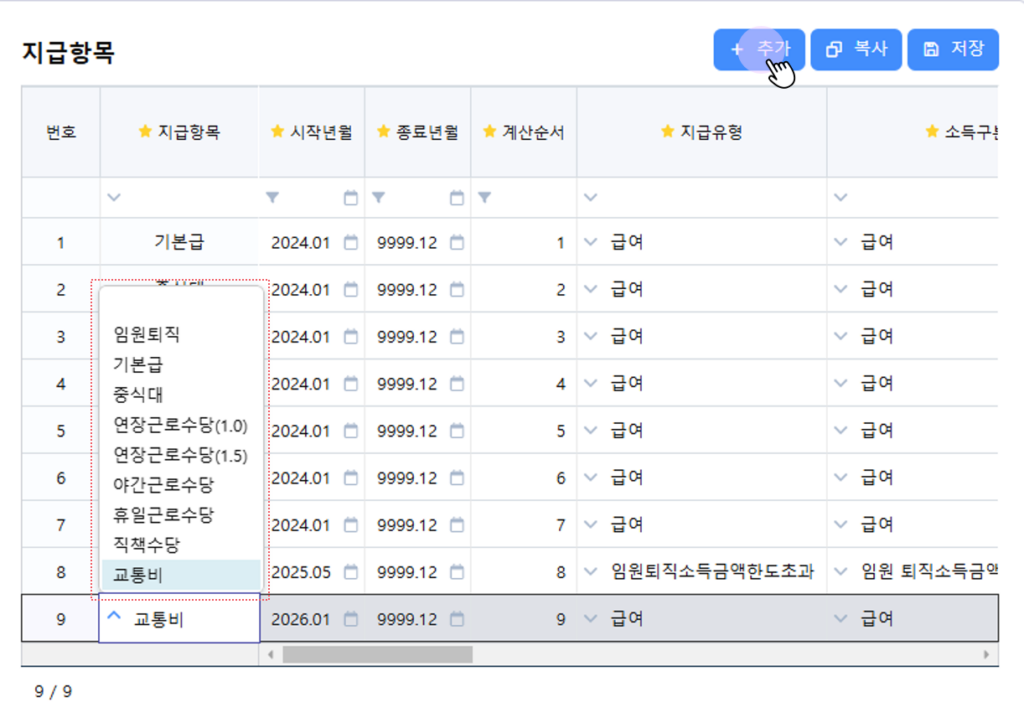
📌 지급항목은 급여관련코드 단계에서 등록한 항목을 기준으로 설정합니다.
7단계. 급여공제항목 설정 #
급여공제항목은 급여에서 차감되는 항목을 설정하는 단계입니다.
항목별로 공제 기간, 지급 유형, 공제 방식 등을 설정하여 급여 계산 시 자동 반영되도록 구성합니다.
추가버튼을 클릭합니다.- 공제항목명, 시작·종료연월, 계산순서, 지급유형 등 필수 항목(★)을 입력합니다.
- 급여명세서에 표시할 명칭과 출력 순서도 함께 설정할 수 있습니다.
저장버튼을 클릭하여 저장합니다.다음버튼을 클릭하여 다음 단계로 이동합니다.

📌 국민연금, 건강보험 등 사회보험 및 소득세 관련 공제항목은 시스템에서 기본 제공되며, 별도 추가 없이 사용 가능합니다.
8단계. 급여명세서 항목 설정 #
급여명세서 항목 설정은 급여명세서에 표시할 항목과 출력 순서를 설정하는 단계입니다.
직원이 확인하는 급여명세서의 구성과 가독성에 직접적인 영향을 줍니다.
- 급여명세서에 표시할 항목의 노출 여부를 체크합니다.
- 급여명세서에 표시할 출력 순서를 숫자로 입력합니다.
저장버튼을 클릭하여 저장합니다.다음버튼을 클릭하여 다음 단계로 이동합니다.
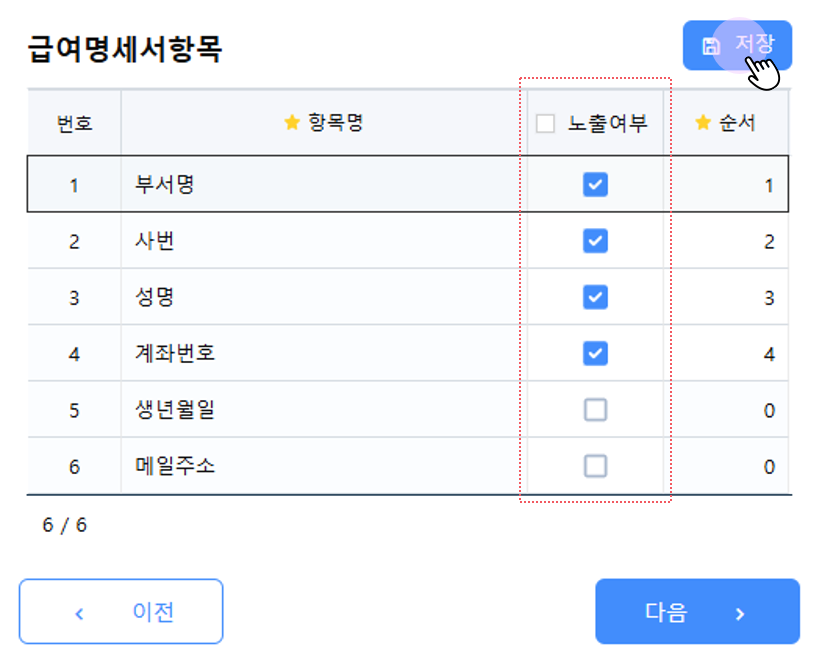
💡 설정 결과는 급여명세서 PDF 및 출력 화면에 그대로 반영됩니다.
이제 다음 장에서는
👉 급여 지급과 이력 관리를 설정하는 단계로 이어집니다.