

성과과제 이해하기 #
성과과제는 목표 달성을 위해 수행해야 하는 핵심 과제를 등록하고,
해당 과제를 성과 평가의 목표와 연결해 관리할 수 있는 기능이에요.
부서 또는 개인 목표를 달성하기 위해
- 어떤 과제를 수행하고 있는지
- 얼마나 진행되었는지
- 함께 일한 사람들과 어떤 협업과 피드백이 오갔는지
를 한눈에 확인할 수 있어요.
메뉴 경로 #
평가 수행 > 성과과제 관리
성과과제 등록하기 #
등록 절차 #
STEP 1. 성과과제 추가하기
화면 오른쪽 상단의 +를 클릭해 주세요.
STEP 2. 기본 정보 입력하기
아래 항목을 입력하거나 선택해요.
- 과제명
- 기간
- 단계
- 업무 설명
- 달성 구분 : 달성률 체크를 관리할 형태를 체크박스, 실적 중에 선택
- 성과 연계 (연결할 목표 선택)
STEP 3. 업무 관련자 지정하기
성과과제를 함께 수행할 업무 관련자를 선택해요.
필요에 따라 협업자, 관리자를 함께 지정할 수 있어요.

STEP 4. 성과과제 저장하기
입력한 내용을 확인한 후 저장을 클릭해 주세요.
STEP 5. 성과과제 상태 변경하기
등록된 성과과제는 카드 형태로 표시돼요.
카드를 드래그 & 드롭해 계획 → 진행중 등 상태를 변경할 수 있어요.
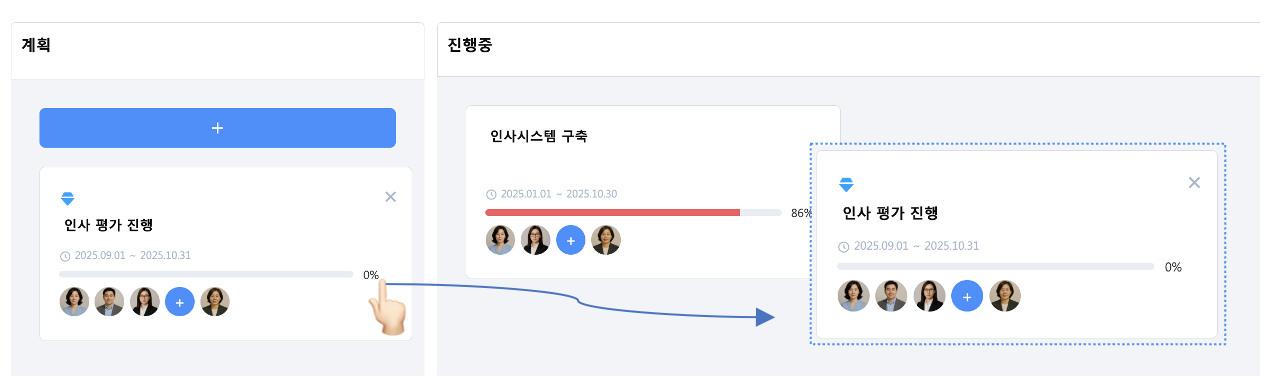
💡 성과과제 상태 변경은 업무 진행 상황에 맞게 자유롭게 조정할 수 있어요.
성과과제 속성 확인하기 #
성과과제 카드에서 속성 탭은 해당 과제의 기본 정보와 평가 연계 기준을 확인하는 영역이에요.
과제의 개요를 한 번에 확인하고, 성과 평가에서 합의한 목표와 어떻게 연결되어 있는지 확인할 수 있어요.

과제 개요 #
속성 탭에서는 성과과제의 기본 정보를 확인할 수 있어요.
- 과제명
- 기간
- 단계 (계획 / 진행중 / 완료 / 폐기)
- 업무 설명
- 달성 구분 (Check List / 실적)
이 정보는 성과과제의 기준 정보로, 과제가 어떤 목적과 범위로 진행되고 있는지 보여줘요.
업무 관련자 #
성과과제에 함께 참여하는 업무 관련자를 확인할 수 있어요.
- 담당
- 관리
- 협업
업무 관련자는 성과과제의 활동 기록과 피드백 공유 대상이 되며, 과제 수행 과정에서 협업하는 기준이 돼요.
💡 업무 관련자로 지정된 구성원만 해당 성과과제의 활동과 피드백을 함께 확인할 수 있어요.
성과 연계 #
속성 탭에서는 해당 성과과제가 성과 평가에서 합의한 목표와 어떻게 연결되어 있는지 확인할 수 있어요.
- 개인 목표 또는 부서 목표와 연결
- 평가 시 참고되는 성과과제 기준 확인
이를 통해 이 과제가 어떤 목표 달성을 위해 수행되고 있는지 한눈에 파악할 수 있어요.
🔎 속성 탭은 언제 활용하면 좋을까요?
- 성과과제의 기본 정보와 범위를 다시 확인하고 싶을 때
- 함께 일하는 업무 관련자 구성을 확인할 때
- 이 과제가 어떤 평가 목표와 연결되어 있는지 확인할 때
성과과제 활동 기록하기 #
등록된 성과과제 카드를 클릭하면 속성 / 활동 / 피드백 탭을 확인할 수 있어요.
이 중 활동 탭에서는 실제 업무 진행 과정을 기록해요.
진행률 체크하기 #
달성구분을 Check List 로 체크한 경우
업무 수행 상황에 맞게 체크리스트를 작성하고, 완료된 항목을 체크하면 진행률이 자동으로 반영돼요.

달성구분을 실적으로 체크한 경우
진행률과 진척사항을 직접 입력해요.

활동 메시지 기록하기 #
성과과제 수행 중 남기고 싶은 내용을 활동 메시지로 기록할 수 있어요.
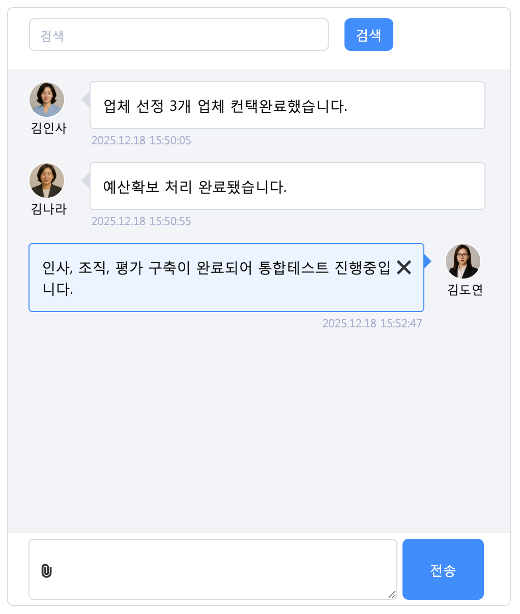
활동 메시지는 업무 관련자들이 진행 상황을 빠르게 공유하는 용도로 활용할 수 있어요.
업무 수행에 필요한 자료를 활동 탭에서 파일로 첨부해 공유할 수 있어요.
💡
- 활동 기록은 성과과제 평가 시 참고 자료로 활용될 수 있어요.
- 중요한 진행 내용은 활동 메시지로 남겨두는 것이 좋아요.
성과과제 피드백 주고받기 #
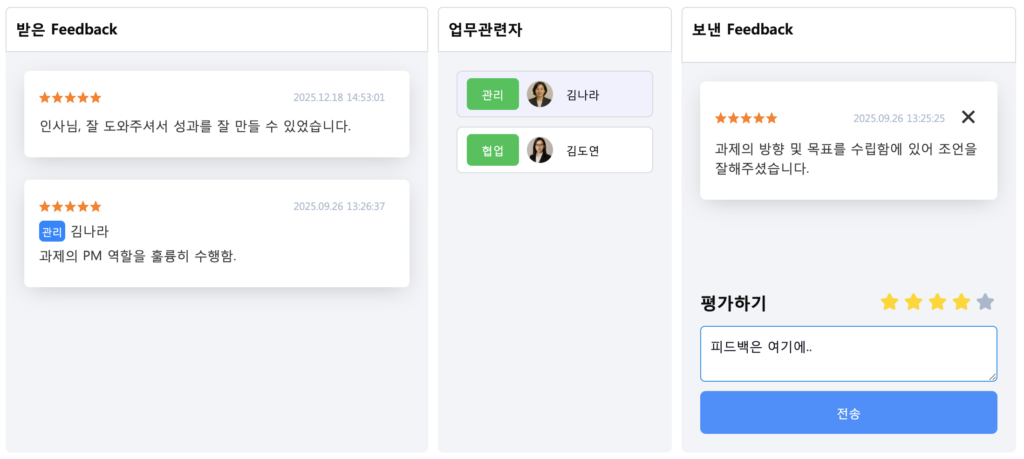
성과과제의 피드백 탭에서는 과제를 함께 진행한 사람들과 피드백을 주고받을 수 있어요.
피드백 탭은 다음 영역으로 구성돼요.
- 받은 피드백
→ 다른 업무 관련자가 나에게 남긴 피드백 - 보낸 피드백
→ 내가 업무 관련자에게 전달한 피드백
피드백 보내기 #
업무 관련자 목록에서 피드백을 남길 사람을 선택한 후,
- 별점 평가
- 피드백 메시지 입력
을 완료하고 전송을 클릭해 주세요.
보낸 피드백은 보낸 피드백 영역에서 다시 확인할 수 있어요.
💡
- 피드백은 성과과제 단위로 관리돼요.
- 평가 기간 중 수행 과정에 대한 협업 피드백을 남기기에 적합해요.
성과과제 라벨 활용하기 #
성과과제가 많아지면 원하는 과제를 빠르게 찾기 어려울 수 있어요.
이럴 때 라벨 기능을 활용하면 연관된 성과과제를 묶어서 보다 쉽고 빠르게 조회할 수 있어요.
예를 들어 채용/신규고객/시스템 구축 과 같이 업무 성격에 따라 라벨을 만들어 활용할 수 있어요.
라벨 생성하고 적용하기 #
라벨은 성과과제 상세 화면에서 생성하고 적용할 수 있어요.
STEP 1. 성과과제 상세 화면 열기
라벨을 적용할 성과과제 카드를 클릭해 주세요.
STEP 2. 라벨 관리 화면 열기
성과과제 카드 하단에 라벨을 클릭해 주세요.
STEP 3. 라벨 추가하기추가를 클릭한 후, 사용할 라벨명을 입력하고 저장을 클릭해 주세요.
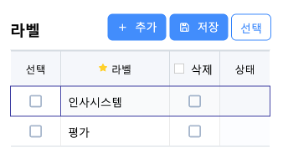
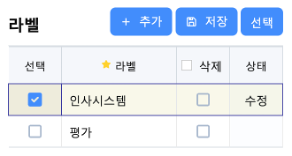
STEP 4. 라벨 선택하기
생성된 라벨의 선택 박스를 체크해 적용해 주세요.
라벨로 성과과제 조회하기 #
라벨을 적용하면 성과과제 관리 초기 화면 왼쪽 상단에 라벨이 표시돼요.
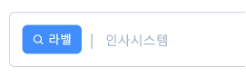
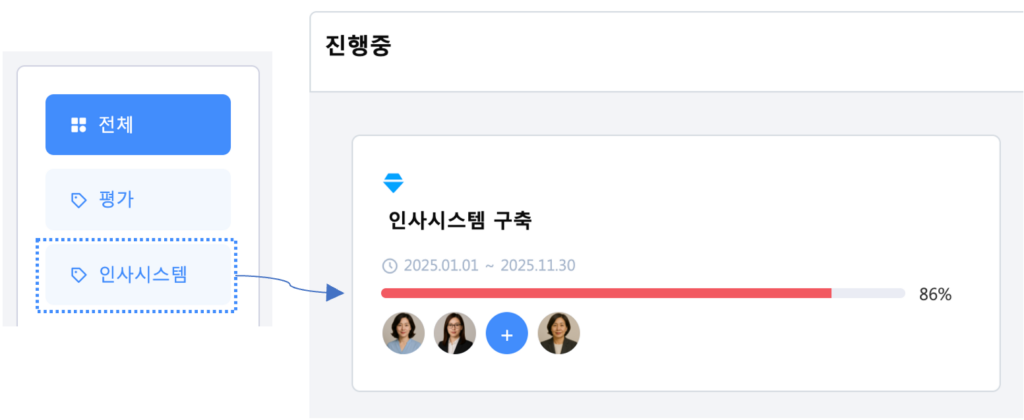
생성된 라벨을 클릭하면 해당 라벨이 적용된 성과과제 목록만 필터링되어 표시돼요.
💡
라벨은 조회와 정리 목적으로 사용하는 기능이에요.
성과과제의 평가 결과나 점수에는 직접적인 영향을 주지 않아요.
자주 묻는 질문 (FAQ) #
성과과제와 개인 목표는 어떻게 연결되나요?
성과과제는 성과 평가에서 합의한 개인 목표 또는 부서 목표와 연결해 등록할 수 있어요.
성과과제를 등록할 때 성과 연계 항목에서 연결할 목표를 선택하면,
해당 과제가 어떤 목표 달성을 위한 것인지 명확하게 관리할 수 있어요.
이를 통해 개별 성과과제가 어떤 목표를 달성하기 위한 수행 과제인지 한눈에 확인할 수 있어요.
👉 성과과제를 평가와 연결하려면 어떻게 하나요? 가이드를 참고해 주세요.
성과과제 진행률은 평가에 어떻게 반영되나요?
성과과제의 진행률은 활동 탭에서 기록한 체크리스트와 활동 내역을 기준으로 표시돼요.
진행률 자체가 점수로 자동 환산되지는 않지만, 평가 시 다음과 같은 참고 자료로 활용될 수 있어요.
- 목표 달성을 위해 어떤 과제를 수행했는지
- 과제가 어느 수준까지 진행되었는지
- 수행 과정에서 어떤 활동과 협업이 있었는지
즉, 성과과제 진행률과 활동 기록은 평가 결과를 설명하는 근거 자료로 활용돼요.
성과과제 완료 / 휴지통 상태는 언제 사용하나요?
성과과제의 상태는 업무 진행 상황에 따라 구분해 사용해요.
- 완료
→ 성과과제가 계획한 범위까지 모두 수행되어
더 이상 추가 활동이 필요하지 않을 때 사용해요. - 휴지통
→ 더 이상 진행하지 않기로 한 과제이거나 잘못 등록되어 관리 대상에서 제외할 때 사용해요.
상태 변경은 성과과제 속성 화면에서 변경할 수 있어요.