

목표 수립은 피평가자가 평가 기간 동안 달성해야 할 목표와 평가 항목을 작성하는 단계예요.
작성한 목표는 평가 기준이 되며, 평가 설정에 따라 평가자에게 합의 요청을 진행하거나 바로 확정될 수 있어요.
목표 수립 방식 #
- 합의 방식
→ 목표와 평가 항목을 작성한 후, 평가자에게 합의 요청을 진행해요. - 자기신고 방식
→ 합의 요청 없이 작성한 목표가 즉시 확정돼요.
💡
목표 수립 방식은 회사의 평가 설정에 따라 자동으로 적용돼요.
구성원은 화면에 표시된 방식대로 진행하면 돼요.
메뉴 경로 #
평가 > 나의 평가 > 목표
목표 수립하기 #
1. 목표 작성 화면 열기 #

- 나의 평가 카드에서
목표를 클릭해요. - 목표 작성 페이지가 열리면
추가버튼을 클릭해요. - 목표 작성 팝업이 열려요.
2. 목표 세부 항목 작성하기 #
목표 작성 팝업에서는 다음 항목을 입력해요.
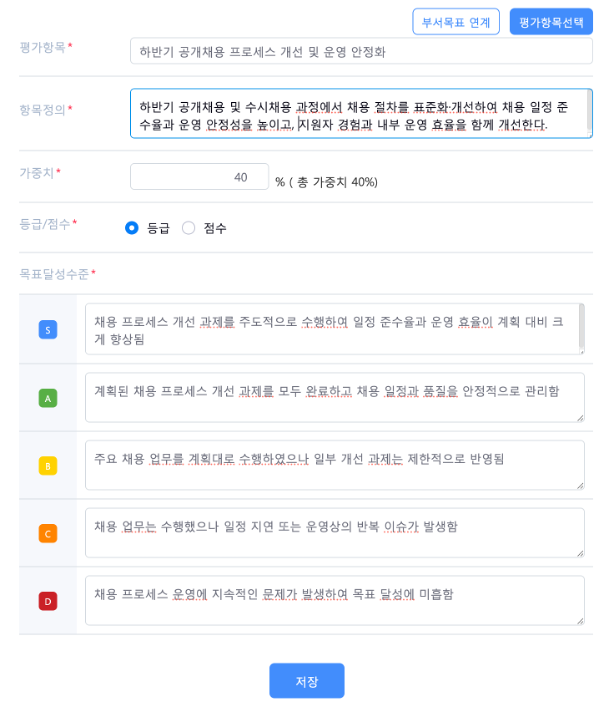
평가항목 #
- 평가 대상이 되는 목표 항목의 제목이에요.
- 목표 내용을 한 문장으로 요약해 작성해요.
항목정의 #
- 해당 목표를 어떤 기준으로 평가할지에 대한 설명이에요.
- 평가자가 이해할 수 있도록 구체적으로 작성하는 것이 좋아요.
가중치 #
- 목표가 여러 개일 경우, 모든 목표의 가중치 합은 100%가 되어야 해요.
- 중요도가 높은 목표일수록 가중치를 높게 설정해요.
등급 / 점수 #
- 회사에서 설정한 평가 방식에 따라 등급 또는 점수 기준으로 평가돼요.
목표달성수준 #
- 각 등급(S/A/B/C/D)에 해당하는 달성 기준을 설명하는 항목이에요.
- 평가 시 판단 기준이 되므로 구체적인 상태나 결과 기준을 작성하는 것이 좋아요.
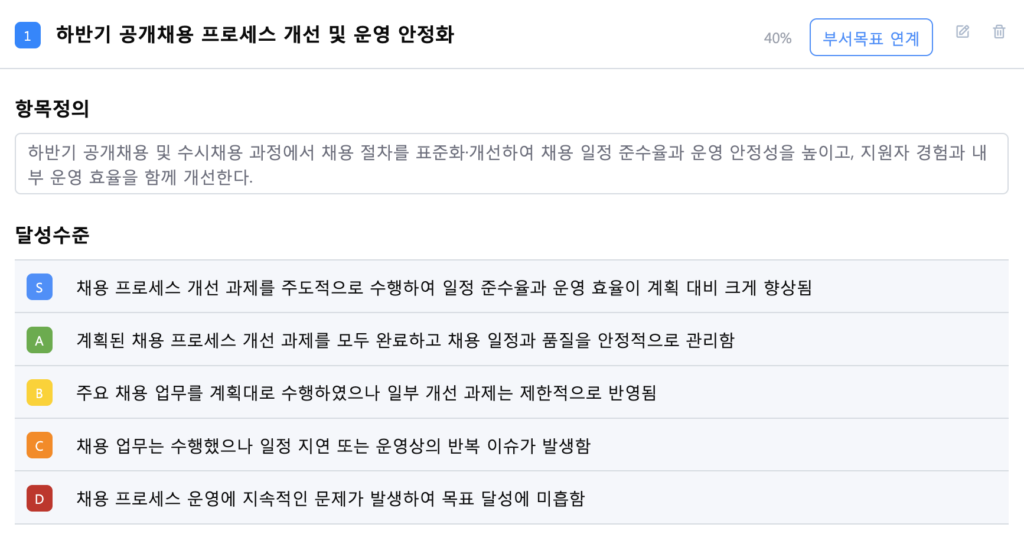
- 모든 항목을 입력한 후
저장을 클릭해요. - 동일한 방식으로 다른 목표를
추가하세요. 이때 가중치의 합은 100%가 되어야 해요.
3. 작성완료 및 합의 요청 #

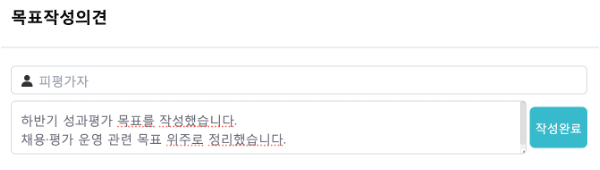
- 목표 작성 의견을 입력한 후
합의요청을 클릭해요. - 합의 방식인 경우 → 저장 후
합의 요청을 진행해요. - 자기신고 방식인 경우 → 저장과 동시에 목표가 확정돼요.
💡
목표 수립 단계에서 작성한 목표와 평가 항목은 자기평가와 평가 결과의 기준이 되며,
성과과제 현황과 함께 참고될 수 있어요.
목표 작성 시 활용 기능 #
목표 수립은 직접 목표와 평가항목을 작성하는 방식이 기본이에요.
다만, 회사에 설정된 기준에 따라 부서 목표와 연계하거나, 사전 등록된 평가항목을 선택해 목표를 작성할 수도 있어요.
개인 목표를 부서 목표와 연계하기 #
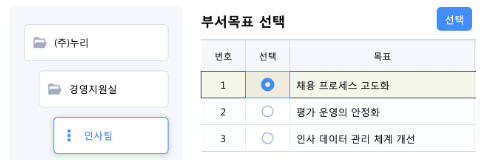
부서 목표가 설정되어 있는 경우, 개인 목표를 부서 목표와 연결해 작성할 수 있어요.
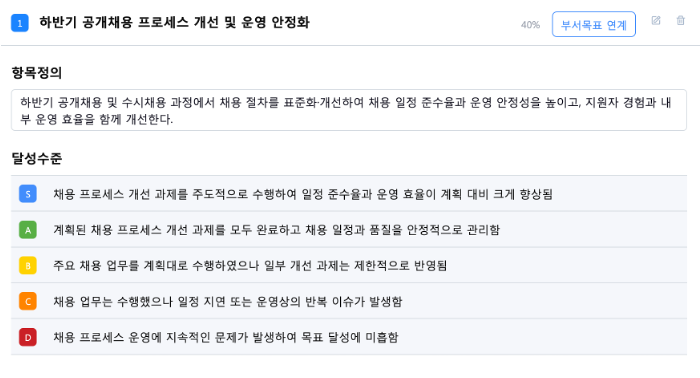
- 개인 목표 작성 중, 목표 항목 오른쪽 상단의
부서목표 연계를 클릭해요.
또는평가항목저장팝업에서부서목표 연계를 클릭해요. - 부서 목표 선택 팝업이 열리면 연계할 부서 목표 항목을 선택해요.
- 선택한 부서 목표가 개인 목표 항목에 연결된 상태로 표시돼요.
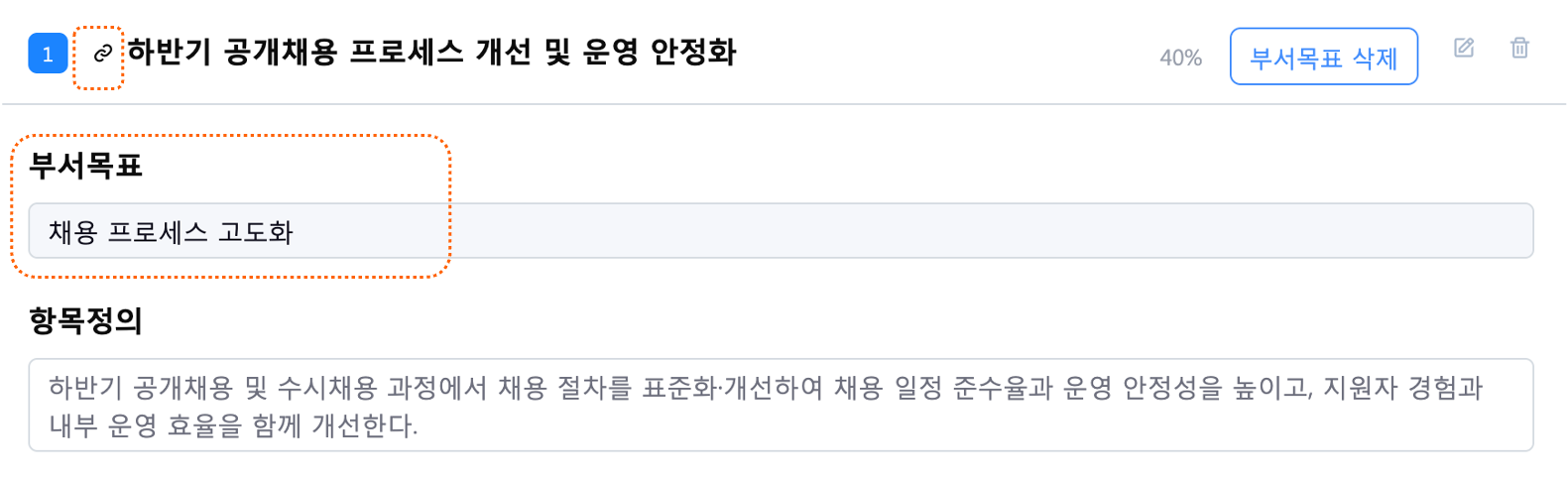
부서 목표와 연계된 개인 목표는 목표 제목에 연결 아이콘(🔗) 이 표시돼 연계 여부를 쉽게 확인할 수 있어요.
💡 이런 경우에 좋아요
- 부서 목표를 개인 목표로 구체화하고 싶을 때
- 개인 목표가 부서 방향과 어떻게 연결되는지 명확히 보여주고 싶을 때
평가항목 선택 기능 활용하기 #
회사에서 평가항목을 사전에 설정한 경우, 직접 작성하지 않고 평가항목을 선택해 목표를 작성할 수 있어요.
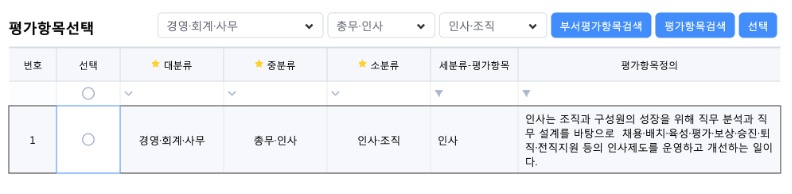
평가항목저장팝업에서평가항목선택을 클릭해요.- 평가항목 선택 팝업이 열리면 관련 직무 또는 평가항목을 검색해요.
- 필요한 평가항목을
선택하면 목표에 자동으로 반영돼요. - 필수 항목을 확인한 후
저장을 클릭해요.
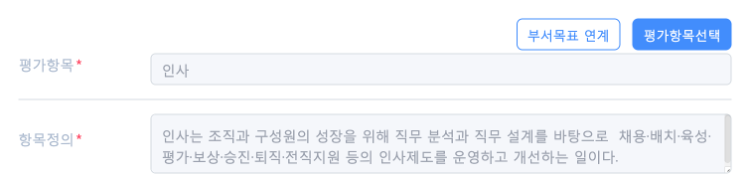
평가항목 선택을 통해 생성된 목표는 피평가자의 목표에 연계된 평가항목으로 등록돼요.
💡 이런 경우에 좋아요
- 회사에서 공통 평가 기준을 운영하는 경우
- 직무별로 표준화된 평가항목을 사용하는 경우
💡 참고사항
- 부서 목표 연계와 평가항목 선택 기능은 회사 평가 설정에 따라 표시 여부가 달라질 수 있어요.
- 화면에 표시되지 않는 경우, 해당 기능을 사용할 수 없는 설정이에요.
목표가 반려된 경우, 다시 합의 요청하기 #
합의자가 목표 내용을 검토한 후 반려 처리한 경우,
피평가자는 합의자의 의견을 확인한 뒤 목표를 수정하여 다시 합의 요청할 수 있습니다.
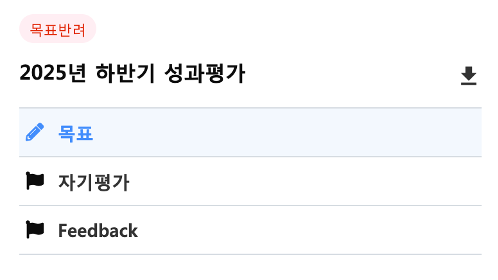
① 합의자 의견 확인
합의자가 남긴 의견을 확인합니다.

② 재작성 클릭
목표를 수정할 수 있는 상태로 전환됩니다.
③ 수정 아이콘 클릭
수정 아이콘(✏️)을 클릭하여 목표 내용을 수정합니다.
④ 목표 수정 및 의견 작성 후 합의요청
- 목표 내용을 수정합니다.
- 필요한 경우 피평가자 의견을 함께 작성한 뒤
합의요청을 클릭합니다.
⑤ 작성 중인 경우 임시 저장 가능
- 즉시 합의 요청이 어려운 경우,
의견저장기능을 활용해
작성 중인 의견을 임시 저장할 수 있습니다. - 이후 내용을 보완하거나 확정한 뒤
합의요청을 진행할 수 있습니다.