

평가 단계는 피평가자와 평가자를 매칭하고, 구성원이 평가를 진행할 수 있도록 상태를 운영·관리하는 단계입니다.
이 단계에서는 반드시
- 평가자를 생성하고
- 피평가자의 평가 상태를 평가요청 상태로 변경해야
구성원이 평가 내용을 작성할 수 있습니다.
메뉴 경로 #
평가 > 평가시행관리 > 평가
평가 단계 운영 흐름 #
평가 단계 운영은 다음 흐름에 따라 진행합니다.
- 평가자 생성
- 평가요청 상태로 평가 상태 변경
- 구성원 평가 진행(자기평가 → 1차 → 2차 → 3차)
STEP 1. 평가자 생성하기 #
평가자를 생성하는 방법은 성과/역량 평가와 다면평가 방식이 다릅니다.
성과·역량 평가자 생성 #
성과·역량 평가는 피평가자별로 평가자를 순차적으로 생성합니다.
- 상단의
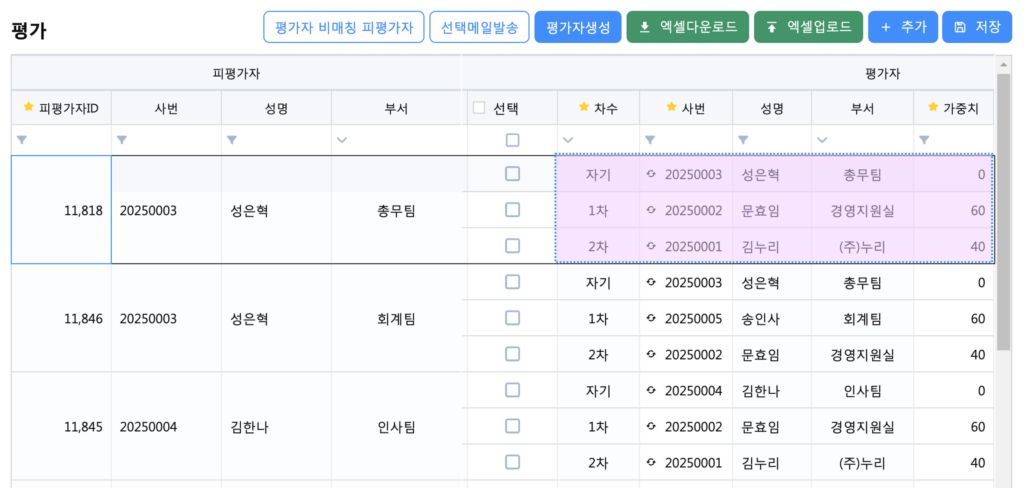
평가자생성버튼을 클릭합니다. - 선택한 피평가자 기준으로 사전 설정된 평가자 그룹 설정에 따라 평가자가 자동 생성됩니다.
- 피평가자와 평가자를 확인합니다.
- 차수(자기/1차/2차/3차) 별 평가자와 가중치
📌 운영팁
- 평가자는 부서 조직장 정보 기준으로 상위 조직장으로 순서대로 생성됩니다.
예) 팀원 – 팀장 – 실장으로 구성된 조직의 경우 1차는 팀장, 2차는 실장으로 배정 - 차수별 가중치는 평가등록 메뉴에서 설정값을 기준으로 생성됩니다.
다면 평가 평가자 생성하기 #
다면 평가는 자기, 상사, 동료, 부하 등 차수별 평가자를 일괄 생성하는 방식으로 운영합니다.
다면평가자를 생성하는 방법은 크게 2가지로 나뉩니다.
- 관리자가 직접 생성
- 부서장 또는 피평가자 본인이 구성 → 관리자가 최종 적용
1) 관리자가 직접 구성
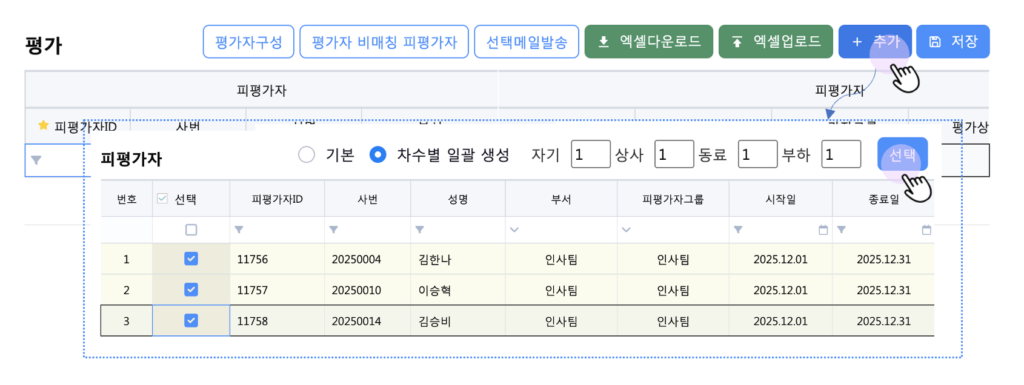
- 상단의
추가버튼을 클릭합니다. - 평가자 선택 팝업에서 피평가자를
선택합니다. - 차수 구성 방식(기본/차수별 일괄 생성 중)을 설정하고
선택을 클릭합니다.- 차수별 일괄 생성은 평가 차수별 인원수만큼 차수가 기본 생성되어 조금 더 편리해요.
- 평가자 목록에 신규행이 생성됩니다.
- 차수별로 평가자를 설정하기 위해 사번열의
 을 클릭합니다.
 - 직원 검색 팝업에서 평가자를 검색 후
선택을 클릭합니다. - 가중치를 입력합니다.
- 평가자 1명에 대해 가중치가 100%가 되도록 입력해야 합니다.
저장을 클릭합니다.

📌 운영팁
- 피평가자당 가중치 합계는 반드시 100이 되어야 합니다.
- 인원이 많을 경우 엑셀다운로드로 양식을 다운로드 받아 작성 후 엑셀업로드를 하는 것이 더 편리합니다.
2) 부서장 또는 본인이 구성
부서장과 피평가자 본인이 구성하도록 설정하면 직원이 평가 전에 평가자를 직접 구성할 수 있습니다.
👉 구성원 가이드 다면평가 평가자 구성하기를 참고해 주세요.
관리자가 부서에서 평가자 구성을 완료한 후의 과정을 안내합니다.
- 평가자 구성 진행 현황을 확인합니다.
- 구성이 완료되면 피평가자 탭에서 평가자구성대상자 항목에서 제출여부가 체크(
 )됩니다.
)됩니다. 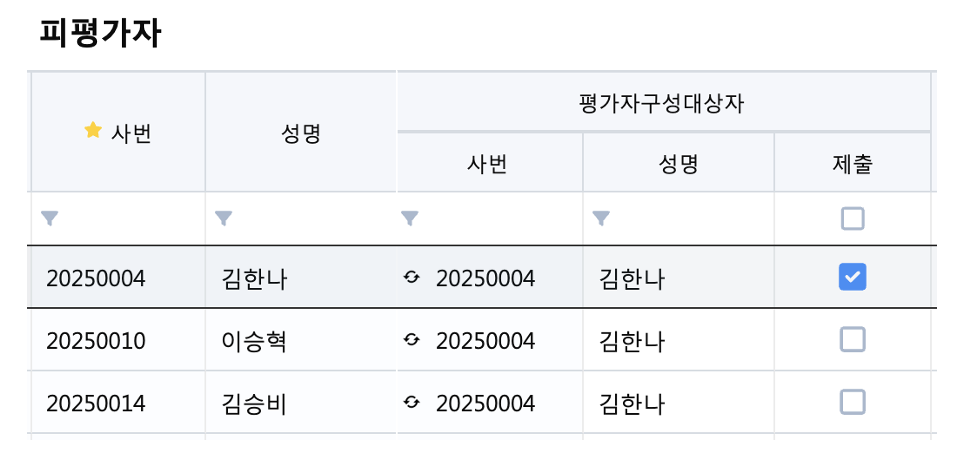
- 구성이 완료되면 피평가자 탭에서 평가자구성대상자 항목에서 제출여부가 체크(
평가자구성을 클릭합니다.- 다면평가자 구성 팝업에서 평가자를 확인합니다.
- 평가자 구성이 제출완료된 정보는 자동 구성됩니다.
- 자기평가를 진행할 경우, 직원은 자기차수에 자동 구성됩니다.
엑셀다운로드를 클릭합니다.- 엑셀 양식에 피평가자와 평가자 정보가 구성된 파일이 다운로드 됩니다.
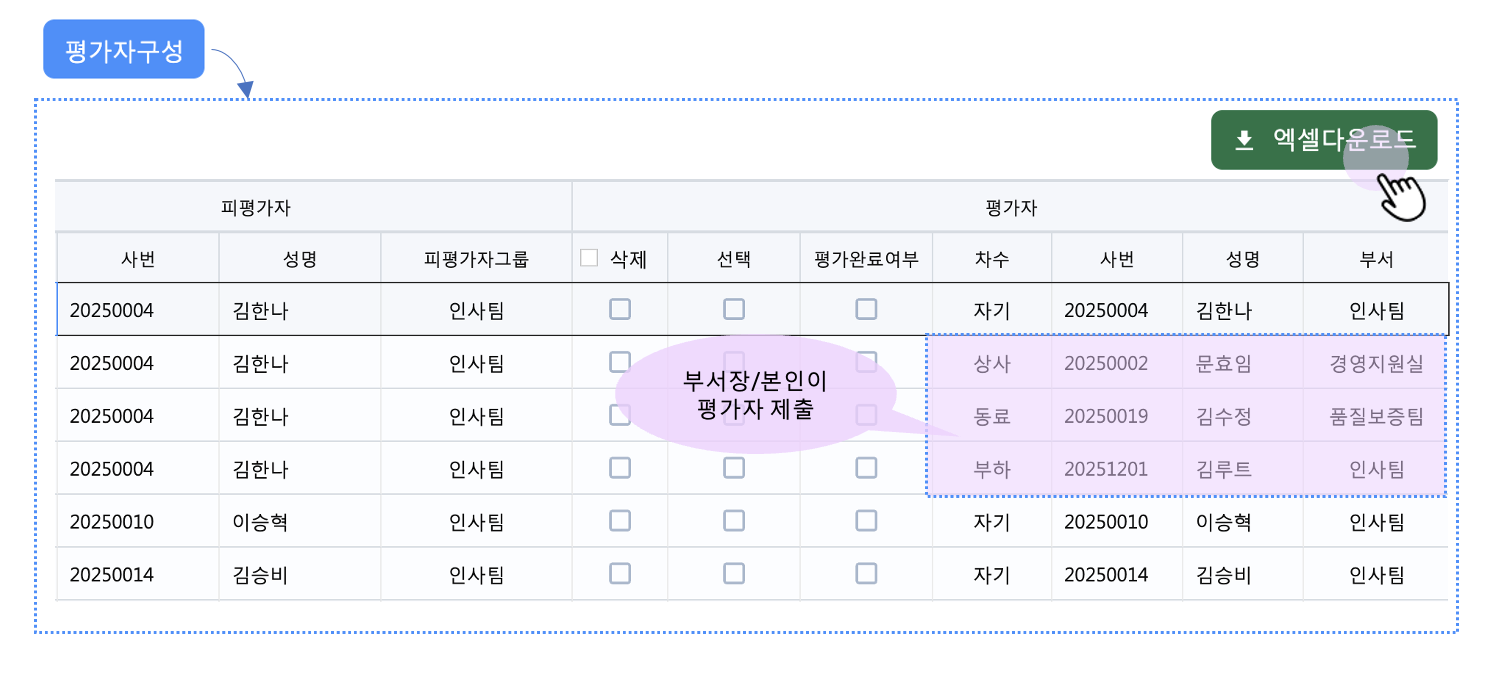
- 엑셀 양식에 피평가자와 평가자 정보가 구성된 파일이 다운로드 됩니다.
- 다운로드 받은 자료에 가중치 정보 및 최종 평가자를 입력하여 데이터를 가공합니다.
- 필수값(*) 정보를 입력
- 가중치를 피평가자별로 100%에 맞춰 입력
- 평가 탭에서 엑셀업로드를 클릭하여 준비한 자료를 업드로드합니다.
- 평가자 목록에 엑셀에 작성한 데이타가 노출됩니다.
저장버튼을 클릭합니다.
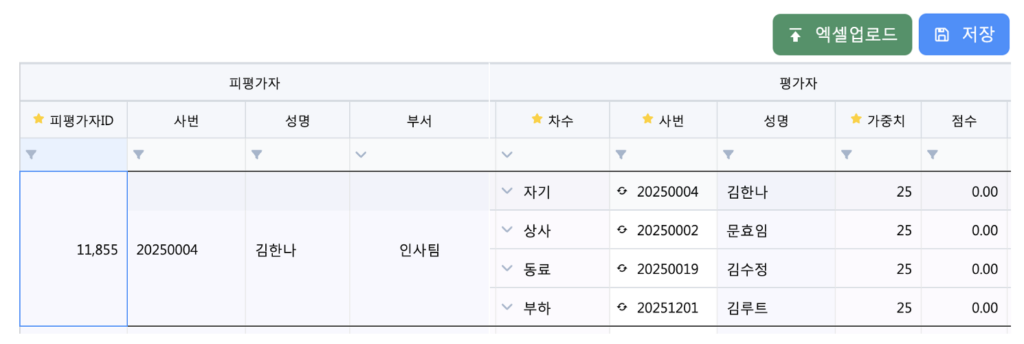
STEP 2. 평가요청 상태로 평가 상태 변경하기 #
평가자 생성이 완료되면 피평가자의 평가 상태를 평가요청 상태로 변경해야 합니다.
이 작업을 완료해야 구성원이 평가를 작성할 수 있습니다.
다음 3가지 방법을 사용할 수 있어요.
전체 일괄 변경하기
- 평가관리 > 상태변경 메뉴로 이동합니다.
- 대상 평가를 선택하여 검색합니다.
평가요청 상태로 전체 변경을 클릭합니다.
📌 평가요청 이전 단계(목표합의, 중간점검완료)가 완료된 대상자만 상태가 변경돼요.
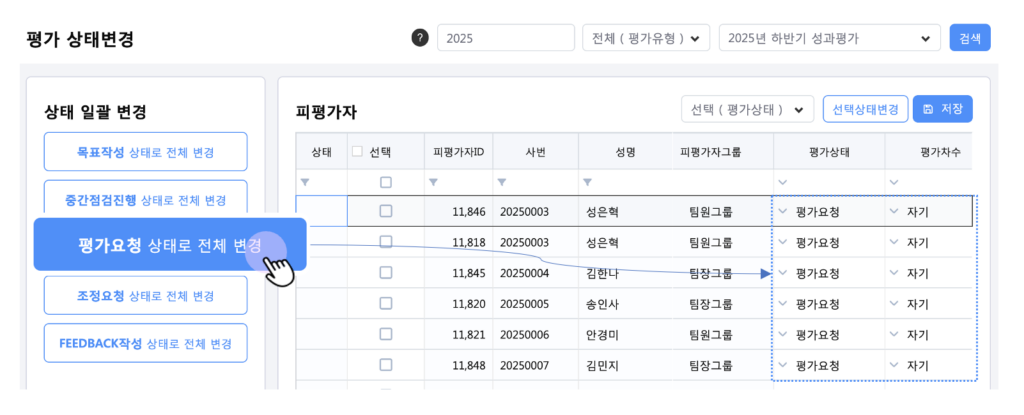
여러명 선택하여 변경하기
- 평가 상태변경 메뉴로 이동합니다.
- 대상 평가를 선택하여 검색합니다.
- 평가대상 피평가자를 선택합니다.
- 평가 상태를
평가요청으로 변경합니다. - 평가 차수를 지정합니다.
- 저장을 클릭합니다.

개별 변경하기
- 평가 상태변경 메뉴로 이동합니다.
- 피평가자 목록에서 해당 피평가자의 평가 상태를
평가요청으로 변경합니다. - 평가 차수를 지정합니다.
- 저장을 클릭합니다
- 평가 > 평가 상태변경 메뉴로 이동합니다.
- 대상 평가를 선택하여 검색합니다.
- 평가대상 피평가자를 선택합니다.
- 평가 상태를 평가요청으로 변경합니다.
- 평가 차수를 지정합니다.
- 저장을 클릭합니다.
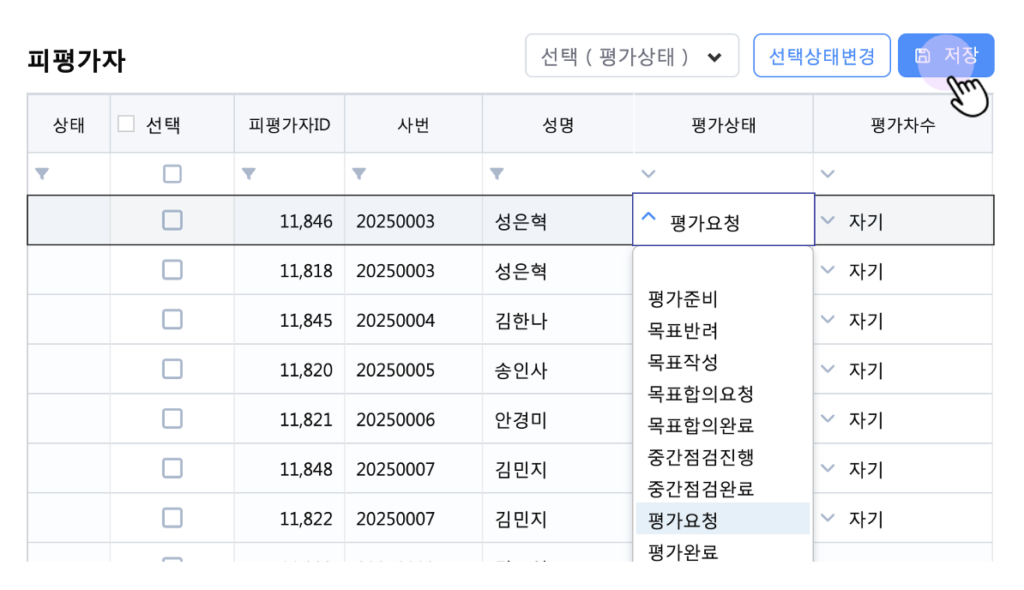
📌 일괄 변경 시 평가 차수 설정 여부를 함께 점검하세요.
STEP 3. 평가 작성 및 진행 상태 관리하기 #
평가 상태가 ‘평가요청’으로 운영되면 구성원은 다음 흐름으로 평가를 진행합니다.
- 자기평가 작성(자기평가 사용 설정 시)
- 1차 평가 진행
- 2차 평가 진행(설정된 경우)
- 3차 평가 진행(설정된 경우)
차수는 이전 차수가 완료되면 다음 차수로 자동 변경됩니다.
(관리 화면에서 ‘평가진행차수’ 컬럼이 자동으로 바뀌는 형태로 확인 가능)
관리자는 평가 메뉴에서 각 피평가자의 진행 상태를 확인할 수 있습니다.
- 평가상태: 현재 진행 단계(평가요청/진행/완료 등)
- 평가진행차수: 현재 진행 중인 차수(자기/1차/2차 …)
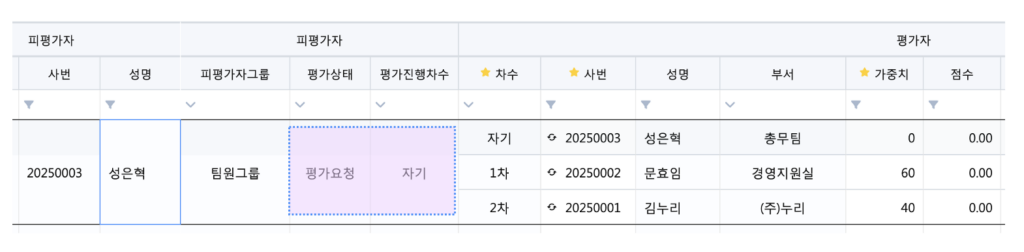
STEP 4. 메일 발송으로 평가 요청/리마인드 안내하기 #
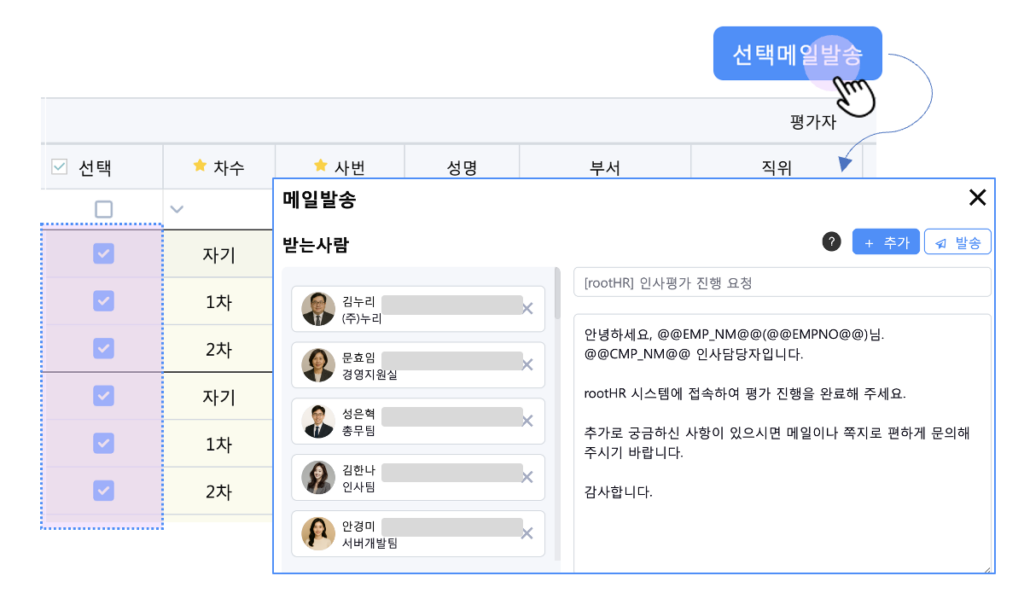
대상자를 선택한 뒤 선택메일발송을 클릭하면 해당 평가자에게 안내 메일을 발송할 수 있습니다.
평가자 변경하기 #
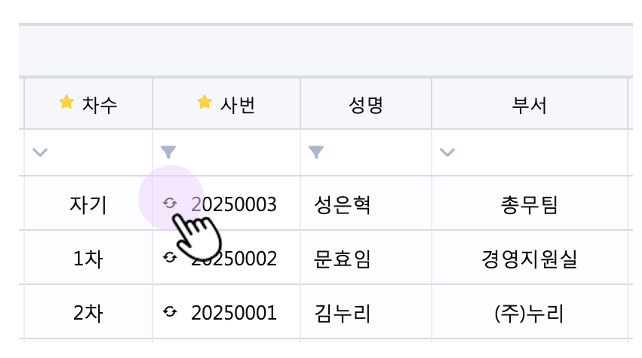
인사이동, 조직 변경 등으로 평가자를 변경해야 하는 경우 다음 절차로 진행합니다.
- 평가자 사번에 을 클릭
- 직원찾기에서 평가자를 검색해서 선택
저장클릭
📌 목표 합의자, 중간점검자, 피드백 점검자 변경도 평가자 변경과 동일한 방식으로 처리합니다
엑셀 다운로드/업로드로 대량 매칭 #
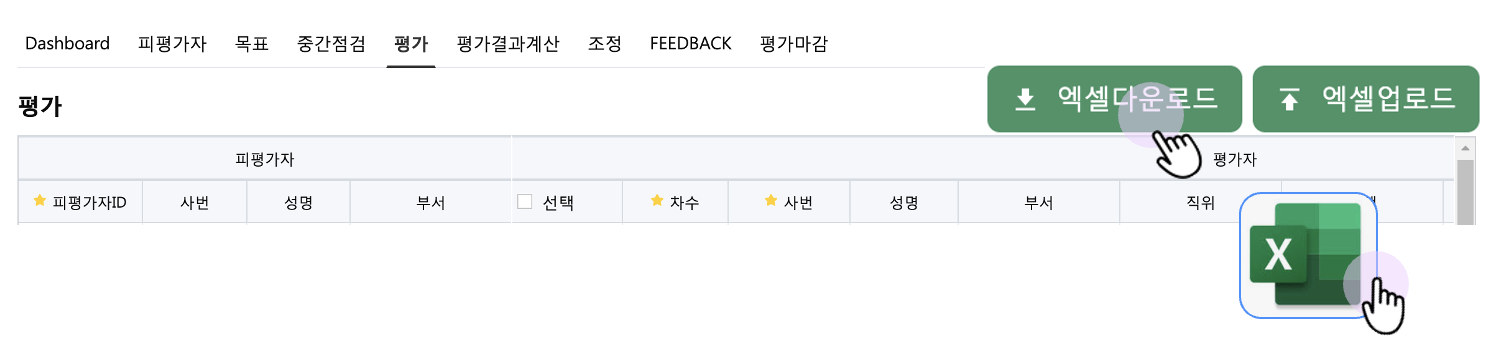
평가자 매칭을 대량으로 처리해야 하는 경우 엑셀 기능을 활용할 수 있습니다. (특히 다면평가에서 자주 사용)
엑셀다운로드: 현재 매칭 데이터를 내려받아 검토/수정엑셀업로드: 수정한 파일을 업로드해 대량 반영
📌 업로드 전, 차수/가중치 합계(예: 100 또는 1000 등) 기준이 맞는지 반드시 점검합니다.
평가 취소(완료 취소) 문의 대응 #
평가 단계에서 가장 많이 들어오는 문의는 “평가 완료를 취소할 수 있나요?”입니다.
자기평가 또는 차수별 평가가 완료된 경우,
운영 조건(평가 유형/다른 평가자 진행 여부/다음 단계 진행 여부)에 따라 처리 방법이 달라질 수 있습니다.
⚠️ 완료 취소는 평가 결과에 영향을 줄 수 있어 신중하게 처리해야 해요.
👉 자세한 처리 방법은 아래 가이드를 참고해 주세요.