

평가 등록은 이번 평가 기간에 어떤 평가를, 어떤 기준으로 운영할 것인지 공식적으로 생성하는 단계입니다.
이 단계에서 설정한 정보는 이후 평가 기준 설정, 피평가자·평가자 구성, 평가 진행 전반의 기준이 되므로 평가 운영의 출발점이라고 볼 수 있습니다.
메뉴 경로 #
평가 > 평가관리 > 평가 등록관리
평가 등록 메뉴에서는 성과평가, 역량평가, 다면평가, 종합평가 등 평가 유형별 평가 건을 생성하고 기본 정보를 설정합니다.
여기서 말하는 “평가”는 실제 평가 점수를 입력하는 단계가 아니라, 평가의 틀과 기간을 정의하는 작업입니다.
평가 등록은 언제 하나요? #
다음과 같은 시점에 이 메뉴를 사용합니다.
- 상·하반기, 연간 평가 등 정기 평가를 시작할 때
- 기존 평가와 다른 기준의 신규 평가를 운영해야 할 때
- 이전 평가를 참고해 새 평가를 복사 생성할 때
평가 등록 이후에는 평가 기준 설정, 피평가자 구성 등 여러 단계가 이 평가를 기준으로 연결됩니다.
1. 평가 등록하기 #
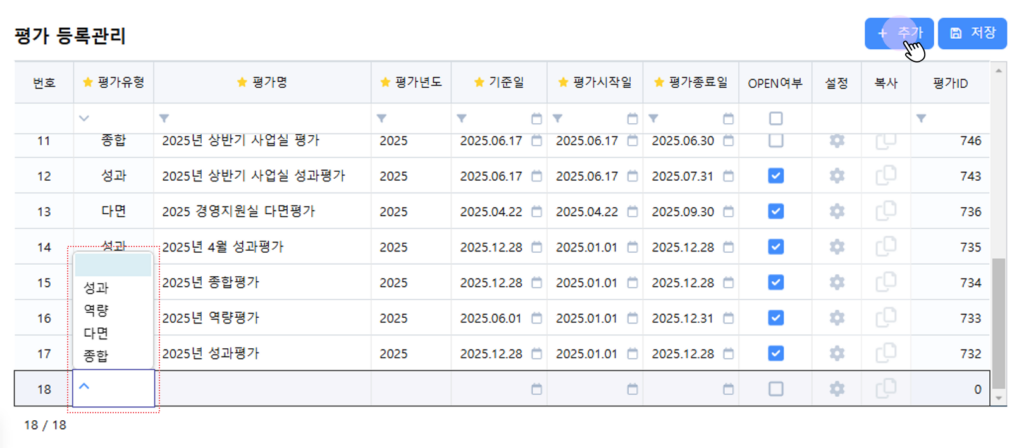
평가를 식별하고 운영하기 위한 기본 정보를 입력하고 등록합니다.
- 평가 등록관리 화면으로 이동합니다.
추가를 클릭합니다.- 아래 기본 정보를 입력합니다.
- 평가유형
- 평가명
- 평가년도
- 기준일
- 평가시작일
- 평가종료일
- 정보 입력 후 저장을 클릭합니다.
↓

2. OPEN 여부 이해하기 #
OPEN 여부는 해당 평가를 실제로 운영 가능한 상태로 만들지 여부를 의미합니다.
- OPEN 상태: 평가 기준 설정 및 이후 단계 진행 가능
- 미OPEN 상태: 평가 설정만 저장된 상태
평가를 바로 운영하지 않을 경우, 기본 정보만 입력한 뒤 OPEN 상태를 나중에 변경할 수도 있습니다.
3. 기존 평가 기준 복사 활용하기 #
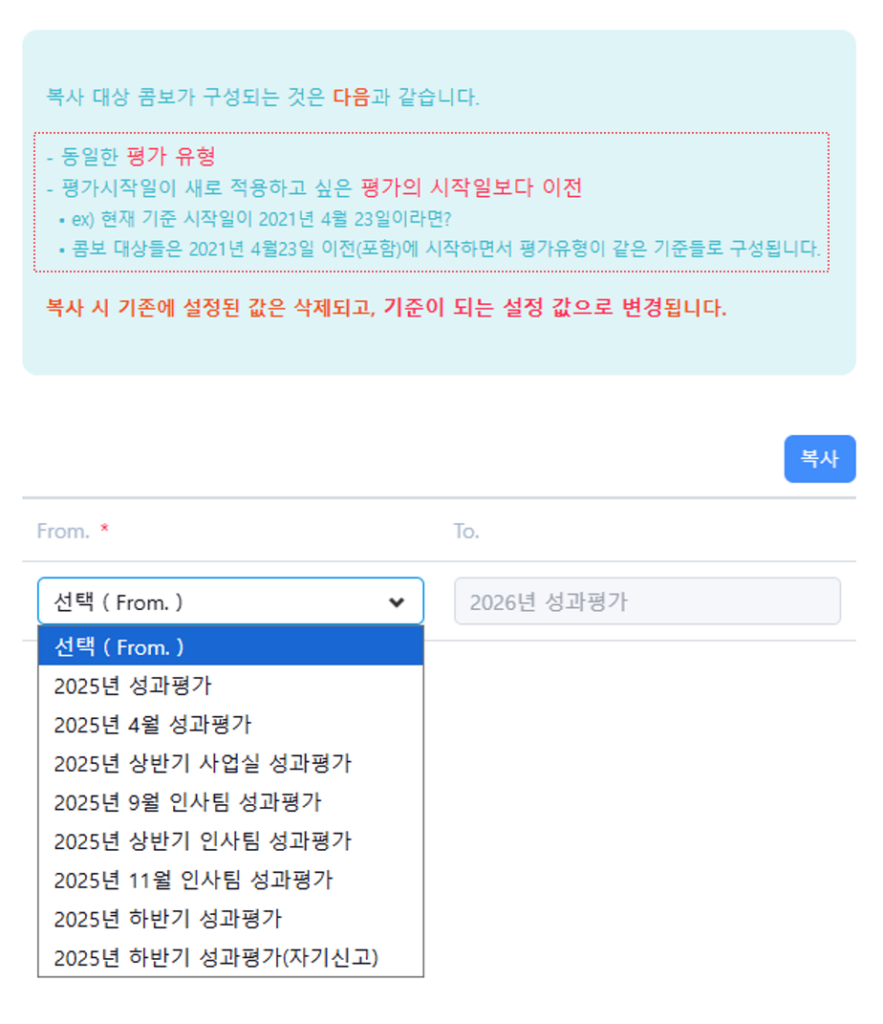
기존 평가와 유사한 기준으로 운영하려는 경우, 이전 평가를 복사해 새 평가에 동일한 기준을 적용할 수 있습니다.
아래의 조건에 해당하는 평가를 복사할 수 있습니다.
- 동일한 평가 유형
- 평가 시작일 이전의 평가
복사 기능을 활용하면 평가 기준 설정 단계의 반복 작업을 줄일 수 있습니다.
평가 등록 이후 다음 단계는 무엇인가요? #
평가 기본 정보 등록이 완료되면, 다음 단계에서 평가 기준을 구체적으로 설정해야 합니다.
- 평가 단계 구성
- 평가 결과 계산 방식
- 평가 척도 설정
- 피평가자 그룹 구성
이 설정이 완료되어야 피평가자·평가자 생성과 평가 진행이 가능합니다.
💡 운영팁
평가명에는 연도, 기간, 평가 유형이 함께 드러나도록 작성하면 이후 결과 조회나 통계 분석 시 평가를 구분하기 쉽습니다.
예) 2026년 상반기 성과평가 / 2026 다면진단 평가