

이 문서는 rootHR 시스템을 사용하는 사용자(관리자)를 관리하고,
각 사용자에게 필요한 권한을 부여·운영하는 방법을 안내합니다.
시스템 사용자 및 권한 관리는 누가 어떤 메뉴와 기능을 사용할 수 있는지를 결정하는 시스템 보안과 운영의 핵심 설정입니다.
시스템 사용자 관리 역할 이해하기 #
시스템 사용자는 rootHR 관리자 화면에 접근하여 시스템 및 각 모듈을 운영하는 사용자입니다.
시스템 사용자 관리는 다음 기준으로 동작합니다.
- 채용 발령 확정 시 시스템 사용자로 자동 등록
- 퇴직 발령 확정 시 퇴직일이 사용 종료일로 등록
- 퇴직일 이후에는 시스템 접근이 제한됨
즉, 시스템 사용자는 별도로 생성·삭제하기보다는 인사 발령 흐름과 연동되어 자동 관리됩니다.
시스템 사용자 조회 및 관리하기 #
메뉴 경로
시스템 > 시스템 권한관리 > 시스템 멤버 관리
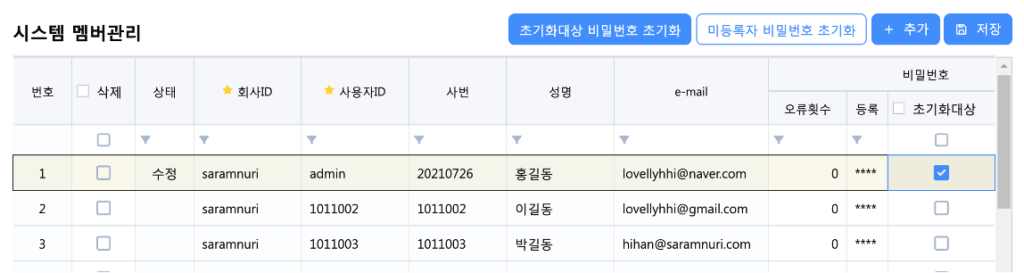
회사에 등록된 시스템 사용자 목록을 조회할 수 있습니다.
- 사용자별로 다음 정보를 확인할 수 있습니다.
- 이름 / 사번
- 비밀번호 오류횟수: 로그인 시 비밀번호 오류 누적 횟수
- 최종 로그인 일시: 사용자가 최근에 로그인한 시각
- 비밀번호 변경일: 비밀번호 최종 변경일로부터 90일 이후 로그인하면 비밀번호 변경 메시지가 뜹니다.
- SUPER 여부: SUPER로 지정된 사용자는 모든 시스템 메뉴에 접근할 수 있는 최고 관리자 권한을 가집니다.
- 비밀번호 미등록자는 아직 비밀번호를 등록하지지 않은 사용자를 말합니다.
📌 비밀번호는 개인정보를 보호하기 위해 기본적으로 마스킹처리되어 노출됩니다.
사용자 비밀번호 초기화하기 #
시스템 사용자가 비밀번호를 분실했거나,
보안상 초기화가 필요한 경우 관리자가 비밀번호를 초기화할 수 있습니다.
- 비밀번호 초기화 대상 사용자를
선택합니다. 비밀번호 초기화대상 초기화를 클릭합니다.- 확인 팝업에서 초기화 여부를 확정합니다.
비밀번호 미등록자 초기화를 클릭하면 비밀번호를 초기화 후 비밀번호를 메일로 발송합니다.
비밀번호 초기화가 완료되면 해당 사용자에게 초기화 안내 메일이 자동 발송됩니다.
📌 비밀번호 초기화는 보안에 직접적인 영향을 주므로, 요청 경로와 대상자를 반드시 확인한 후 진행하세요.
사용자 권한 관리 이해하기 #
사용자 권한 관리는 시스템 사용자에게 업무 범위에 맞는 메뉴 접근 권한을 부여하는 기능입니다.
권한은 다음 구조로 관리됩니다.
- 권한그룹: 업무 역할별 권한 묶음
- 사용자(User): 권한그룹을 부여받는 대상
권한그룹에는 인사, 조직, 평가, 근태, 급여 등 회사에서 사용하는 모듈 범위에 따른 권한이 포함됩니다.
사용자에게 권한그룹 부여하기 #
메뉴 경로
시스템 > 시스템 권한관리 > 사용자 권한 관리 > 멤버권한 탭
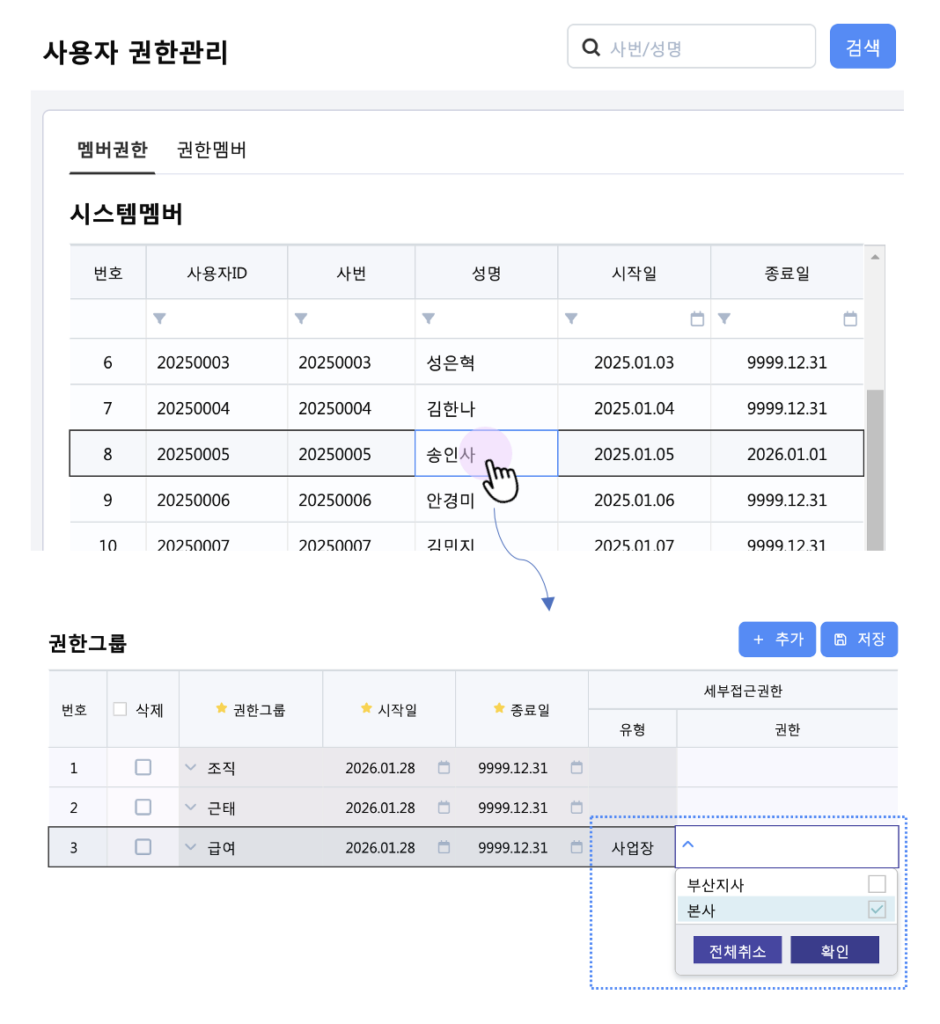
- 사용자 권한 관리 화면에서 사번 또는 성명을 입력한 후
검색을 클릭합니다.
※ 검색 조건 없이 조회하면 전체 시스템 사용자가 표시됩니다. - 권한을 부여할 사용자를 선택합니다.
권한그룹 추가를 클릭합니다.- 권한그룹 선택 창에서 부여할 권한그룹을 선택합니다.
- 급여권한은 사업장 접근 권한을 설정합니다.
- 시작일과 종료일을 입력합니다.
(★ 표시된 항목은 필수 입력 사항입니다.) 저장을 클릭하면 해당 사용자에게 권한그룹이 적용됩니다.
📌 권한 종료일 이후에는 해당 권한이 자동으로 해제됩니다.
권한그룹에 사용자 추가하기 #
메뉴 경로
시스템 > 시스템 권한관리 > 사용자 권한 관리 > 권한멤버 탭
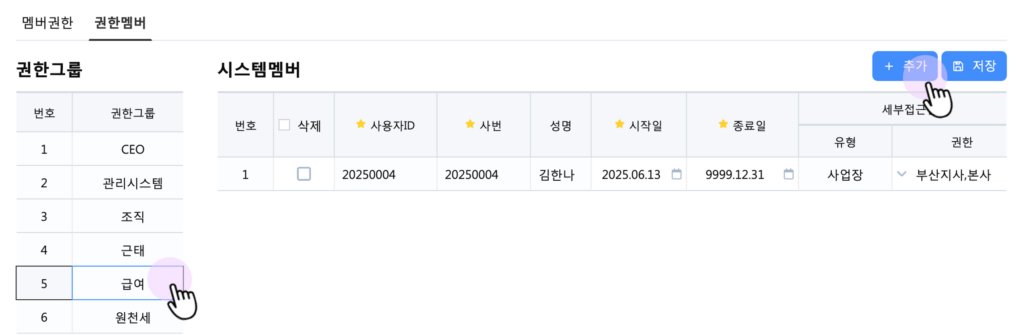
- 사용자 권한 관리 화면에서 권한그룹 목록 중 관리할 권한그룹을 선택합니다.
시스템 멤버 추가를 클릭합니다.- 시스템 멤버 선택 팝업에서 추가할 사용자를 검색하고 선택합니다.
- 선택된 사용자에 대해 시작일과 종료일을 입력합니다.
(★ 표시된 항목은 필수 입력 사항입니다.) 저장을 클릭하면 해당 권한그룹에 사용자가 추가됩니다.
권한그룹을 기준으로 관리하면 동일한 역할을 가진 여러 사용자를 한 번에 관리할 수 있습니다.
💡 운영 팁
급여 담당자, 평가 관리자처럼 역할 단위로 권한이 자주 변경되는 경우에는
사용자 기준보다 권한그룹 기준 관리가 운영에 더 효율적입니다.