

멘토로 지정되면 멘티가 작성한 개발 목표와 계획을 검토해 합의하거나 반려하고, 코칭 기간에는 면담 내용을 기록한 뒤 최종 코칭 의견을 남겨 IDP를 마무리해요.
멘티가 여러 명이어도 한 화면에서 차례로 확인할 수 있어요.
메뉴 경로 #
MY > 교육 > 멘토 활동
📌 멘토로 지정되어야 메뉴가 보여요
멘토 활동 메뉴는 교육담당자가 나를 멘토로 지정하고 IDP를 열어 준 뒤에 보여요.
메뉴나 멘티 목록이 비어 있다면 교육담당자에게 지정 여부를 확인해 주세요.
사용 방법 #
1. 멘티 IDP 열기 #
MY > 교육 > 멘토 활동으로 들어가 화면 위쪽에 조회할 년도를 입력하고 검색을 클릭해요.
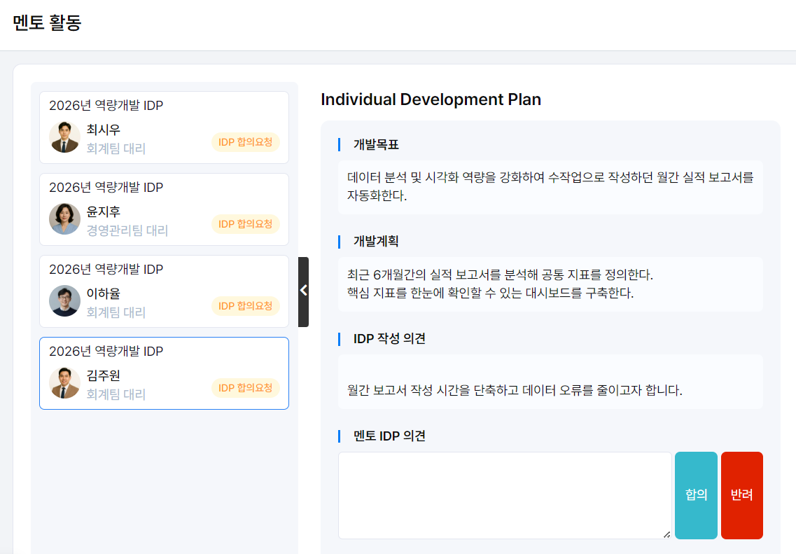
왼쪽에 내가 멘토로 지정된 멘티 목록이 사진·성명·부서·직위와 함께 표시되고, 이름 옆에서 각자의 진행 상태를 확인할 수 있어요.
멘티를 클릭하면 오른쪽에 그 멘티의 계획이 열려요.
2. 계획 확인하고 합의 또는 반려하기 #
멘티가 작성한 개발목표, 개발계획과 오른쪽 필요역량의 역량별 개발계획을 확인해요.
검토가 끝나면 멘토 IDP 의견에 의견을 입력한 뒤, 계획에 동의하면 합의를, 보완이 필요하면 반려를 클릭해 주세요.
반려하면 멘티가 의견을 확인하고 계획을 고쳐 다시 합의를 요청할 수 있어요.
3. 면담 기록하기 #
화면 오른쪽 위 면담기록을 클릭하면 멘티와 나눈 면담 내용을 남길 수 있어요.
면담기록 창에서 추가를 클릭하면 새 면담 카드가 만들어지고, 내용을 입력한 뒤 저장을 클릭하면 기록이 쌓여요.
면담을 할 때마다 기록해 두면 최종 코칭 의견을 쓸 때 참고하기 좋아요.

4. 최종 코칭 의견 작성하고 완료하기 #
코칭 단계가 되면 화면 아래쪽에 멘토 코칭 영역이 열려요. 한 해 동안의 개발 활동을 정리해 최종 코칭 의견을 입력하고 완료를 클릭하면 그 멘티의 IDP가 마무리돼요.
완료한 뒤에는 계획과 의견이 읽기 전용으로 바뀌고 멘티도 코칭 의견을 확인할 수 있어요.

📌 기간이 지나면 버튼이 보이지 않아요
합의·반려는 계획 합의 기간에, 코칭 의견 작성과 완료는 코칭 기간에만 할 수 있어요. 기간이 지나면 입력란과 버튼이 보이지 않으니 기간 안에 처리해 주세요.
의견을 비워 두면 합의·반려·완료 모두 진행되지 않아요.
💡 함께 보면 좋은 정보
화면 오른쪽 위 역량평가결과에서 멘티의 역량평가 결과를 참고해 계획을 검토할 수 있어요. 교육담당자가 참고 자료를 올려 둔 IDP에는 첨부파일 버튼도 함께 표시돼요.