

rootHR에서는 근무유형별로 GPS 또는 IP를 활용한 출퇴근 위치 인증을 설정할 수 있어요.
이 기능은 특정 장소에서만 출퇴근이 가능하도록 제한하려는 경우에 활용할 수 있어요.
처리 절차 #
- 1단계. 출퇴근 위치인증 설정하기
- 2단계. 인증 위치 등록하기
출퇴근 위치인증 설정하기 #
위치인증은 근무유형 단위로 설정돼요.
직원에게 부여된 근무유형에 따라 위치인증 여부가 자동으로 적용됩니다.
입력 항목 #
| 항목명 | 설명 |
|---|---|
| 출퇴근 방식 | 출퇴근 체크, 담당자 입력, 근로한 것으로 간주 중 선택 |
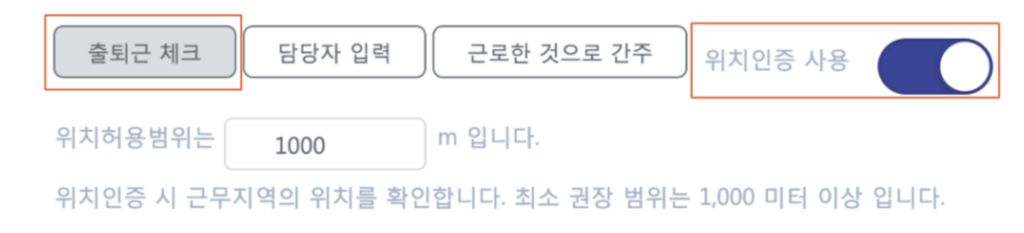
| 위치인증 사용 | 출퇴근 체크 선택 시 노출되는 토글 옵션 |
| 위치 허용 범위 | GPS 기준 인증 허용 반경 (단위: m) |
처리 순서 #
근태관리 > 근무유형 메뉴로 이동
- 설정할 근무유형 선택 후
기준설정클릭 - 출퇴근 항목을
출퇴근 체크로 설정 위치인증 사용토글을 켜고, 위치허용범위(m) 입력- 저장 클릭
- 📝 최소 권장 허용범위는 1,000m(1km) 이상이에요
- ⚠️ 근무유형별로 설정되므로, 특정 조직/직무에만 제한 설정도 가능해요
인증 위치 등록하기 #
위치인증을 설정한 후에는, 인증 가능한 지역별 위치 좌표(IP 또는 GPS) 를 등록해야 해요.
입력 항목 #
| 항목명 | 설명 |
|---|---|
| 지역명 | 근무지역 구분을 위한 명칭 |
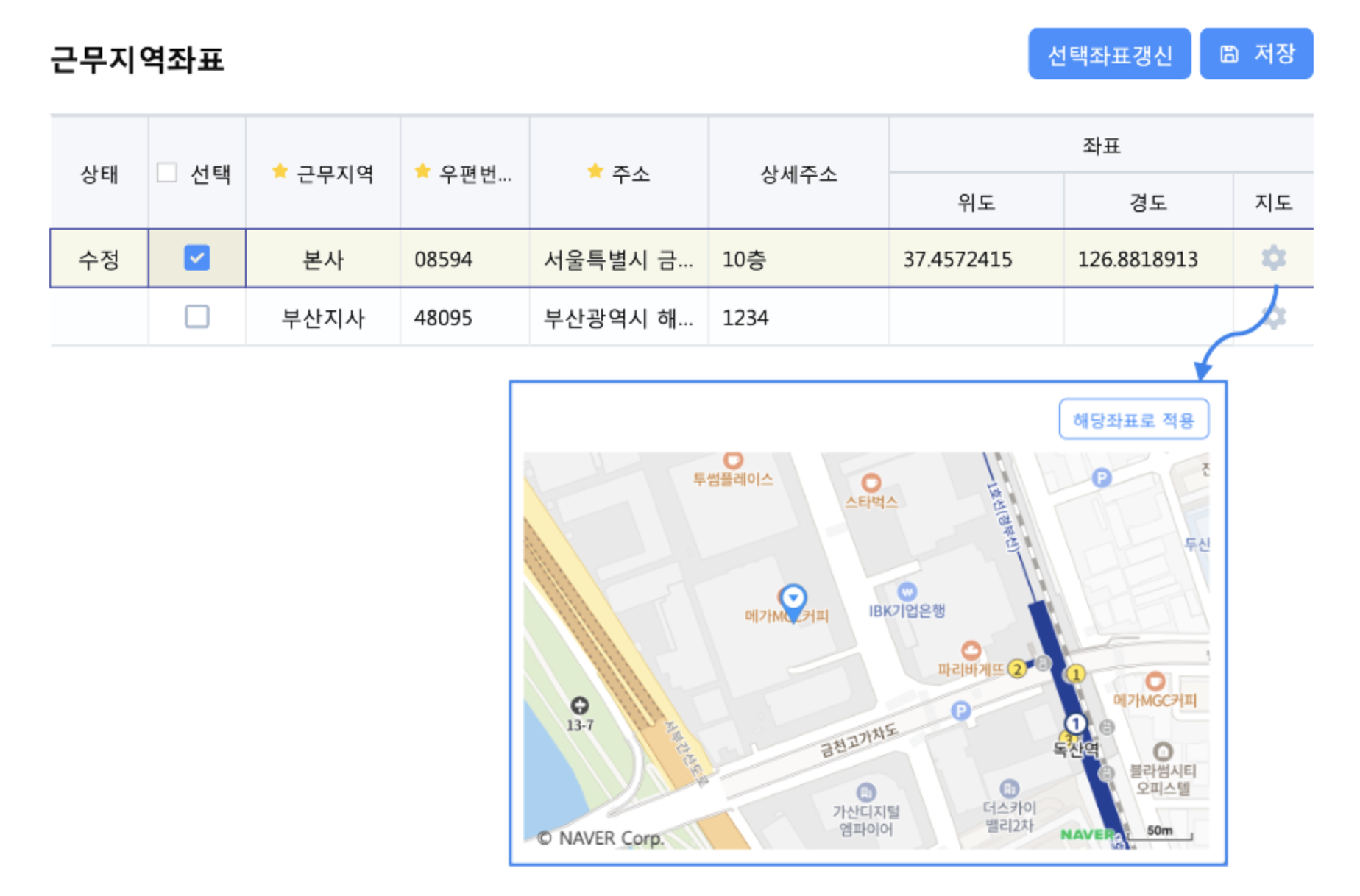
| GPS 좌표 | 위도, 경도 입력 (예: 37.123456, 127.123456) |
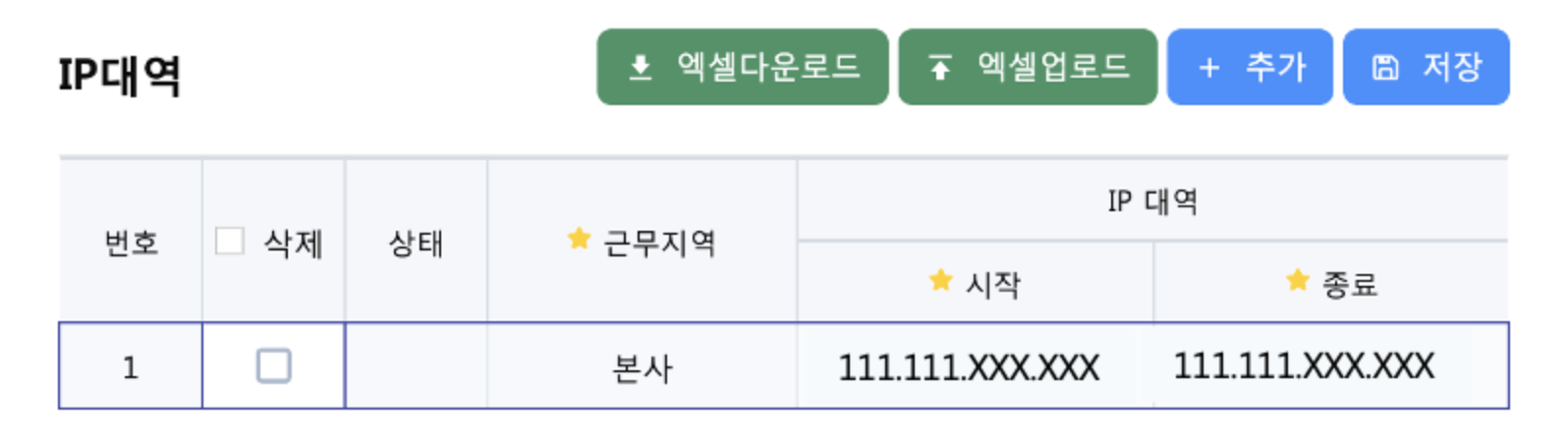
| IP 대역 | 출퇴근을 허용할 IP 주소 또는 범위 |
처리 순서 #
- 근태관리 > 근태기준 > 근무지역인증 탭으로 이동
신규등록클릭- 인사 > 인사정보 > 회사정보관리 에서 등록한 근무지역을 확인
- 주소를 입력해 주세요.
- 해당 근무지역을
선택하고선택좌표갱신을 클릭 - 위도, 경도가 표시돼요.
지도를 클릭해서 좌표 위치를 확인할 수 있어요.- 위치를 변경하려면 원하는 위치로 이동해서
클릭하면 핀위치가 변경돼요. 저장클릭
💡 운영 팁
- 출근 제한 지역이 여러 곳이라면 지역별로 나눠 등록해두면 좋아요
- GPS 좌표는 지도 서비스를 통해 위도/경도를 쉽게 확인할 수 있어요
- IP는 고정 IP인 사무실, GPS는 외근/재택과 같이 활용해요.
- 위치 인증은 출근/퇴근 시점에만 체크되며, 이후 이동은 영향을 주지 않아요.
📌 유의사항
- 인증 방식은 근무유형을 통해 제어되며, 개별 직원 단위 설정은 현재 지원하지 않아요
- GPS 기반 출퇴근은 브라우저의 위치 권한 허용이 필요해요
- IP는 사무실 네트워크가 고정되어 있어야 정확하게 인증돼요