

ootHR UI/UX 개편 후 화면/스타일이 어색하게 보이거나 이전 화면이 남아 보이는 경우, 브라우저 캐시 삭제가 필요할 수 있습니다.
이 문서는 주요 브라우저에서 캐시를 삭제하고, 하드 리로드(강력 새로고침)와 사이트별 저장소 정리 방법까지 안내합니다.
빠른 요약 #
- 언제? 개편 직후, 화면이 깨지거나 버튼·색상이 다르게 보일 때
- 무엇을? 캐시(이미지·파일), 쿠키/사이트 데이터(선택), 서비스워커/스토리지(필요 시)
- 권장 순서: 하드 리로드 → 캐시 삭제 → 사이트 데이터 정리(필요 시)
하드 리로드(강력 새로고침) #
- Windows/Linux (Chrome/Edge)
Ctrl + F5 또는 Ctrl + Shift + R - macOS (Chrome)
Cmd + Shift + R
📝 하드 리로드는 현재 페이지의 캐시만 무시하고 새로 받습니다. 증상 지속 시 아래의 전체 캐시 삭제를 진행하세요.
Chrome (Windows/macOS) #
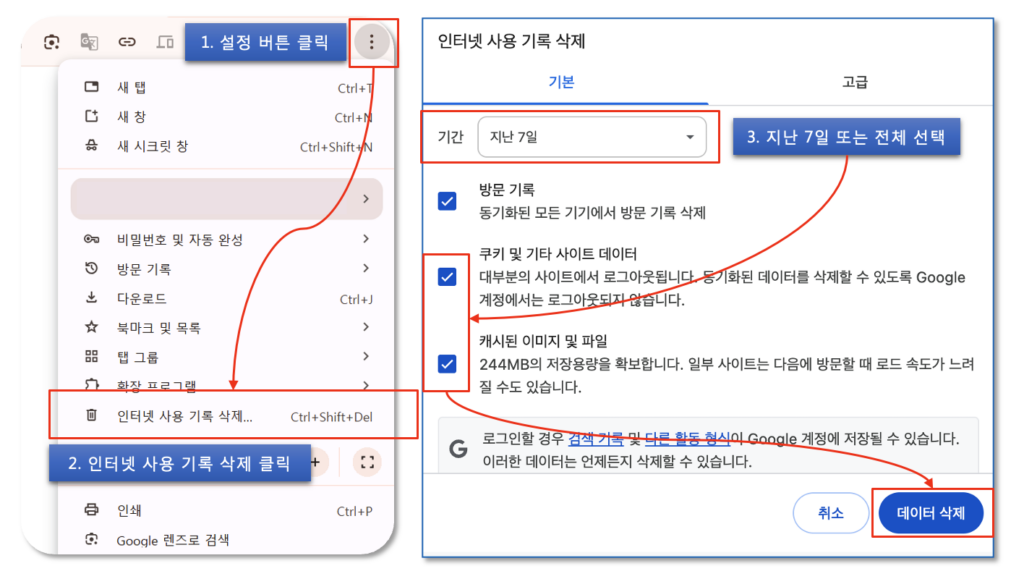
- 우측 상단 ⋮ > 설정 > 인터넷 사용 기록 삭제
- 기간을 지난 7일 또는 전체 기간으로 선택
- 기본 탭에서 캐시된 이미지 및 파일 체크 (필요 시 쿠키 및 기타 사이트 데이터도 선택)
- 데이터 삭제 클릭
📝 rootHR만 문제가 있으면, 해당 사이트만 지우는 편이 안전합니다. (방법 B 참고)
⚠️ 쿠키까지 삭제하면 자동 로그인이 해제됩니다.
Microsoft Edge (Windows/macOS) #
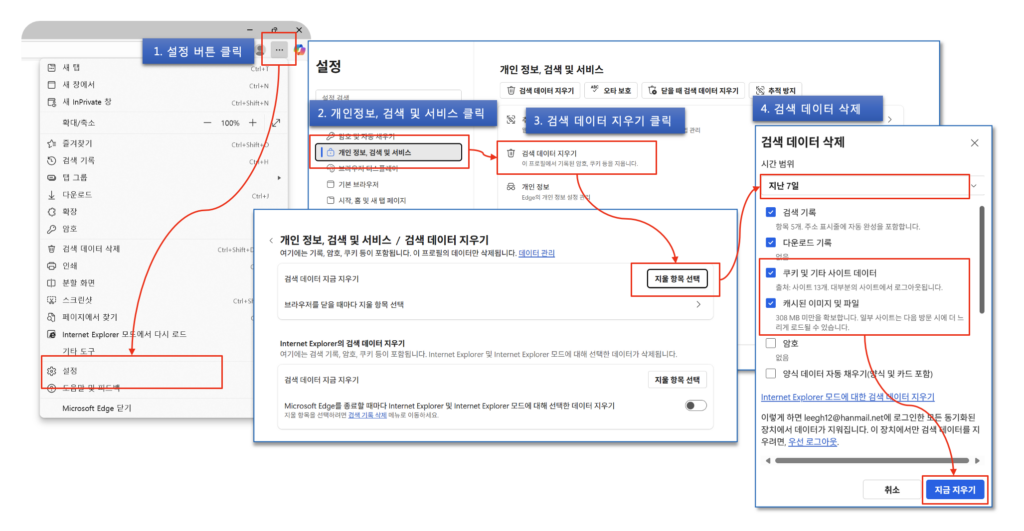
- 우측 상단 ⋯ > 설정 > 개인정보, 검색 및 서비스
- 검색 데이터 지우기 > 지금 지우기
- 기간 선택 → 캐시된 이미지 및 파일 체크 (필요 시 쿠키 및 기타 사이트 데이터)
- 지우기 클릭
📝 사이트별 삭제: 주소창 자물쇠 → 쿠키 및 사이트 권한 → 사이트 사용 권한 및 데이터 관리