

평가기준을 설정한 후,
각 평가 단계에 맞춰 피평가자와 평가자(합의자, 중간점검자, 평가자, 조정자 등)를 지정해야 평가가 정상적으로 진행돼요.
이 가이드는 평가단계별 평가 대상자 및 평가자 생성 절차를 안내합니다.
처리 절차 #
평가기준 설정 시 단계별 진행 여부를 ON/OFF 할 수 있어요.
평가 > 평가관리 > 평가 시행관리에서 시행 할 평가를 선택 후 검색 한 후 다음 절차대로 실행해 주세요.
- 피평가자 생성하기
- 목표합의자 생성하기
- 중간점검자 생성하기
- 평가자 생성하기
- 조정자 생성하기
- 피드백 생성하기
피평가자 생성하기 #
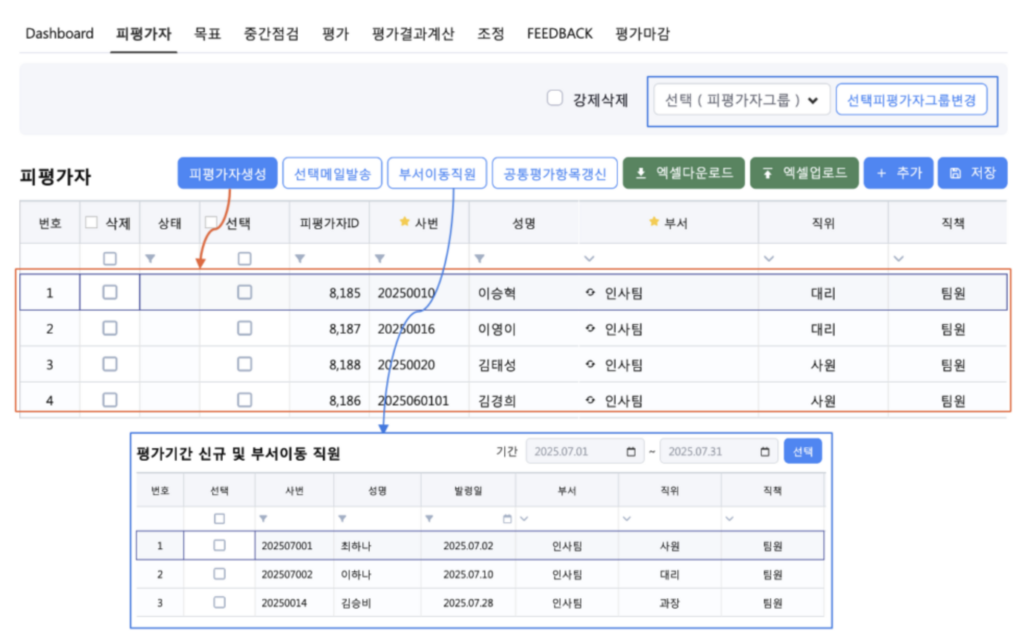
피평가자 그룹에서 설정한 조건에 기반하여 자동으로 피평가자를 생성해줘요.
설정한 조건이 없다면 수동으로 추가하거나 엑셀 양식을 다운로드 후 일괄로 업로드 할 수 있어요.
- 상단 탭 중
피평가자선택 피평가자 생성버튼 클릭- 대상자 기준에 맞게 자동 생성됨📝 평가기준에 등록된 피평가자 그룹 규칙에 맞게 자동 생성돼요.
부서이동직원버튼을 클릭하면 평가기간 동안 신규 채용 및 부서가 이동이 된 대상자를 확인할 수 있어요.📝 평가 운영기준에 따라 피평가자를 변경 또는 제외, 추가할 수 있어요.- 피평가자 그룹을 변경할 수 있어요.
대상자를 선택열에서체크→ 우측 상단에서 피평가자 그룹을 선택 →선택피평가자그룹변경클릭
목표합의자 생성하기 #
합의자는 목표 수립 후 상호 합의를 담당하는 평가자예요.
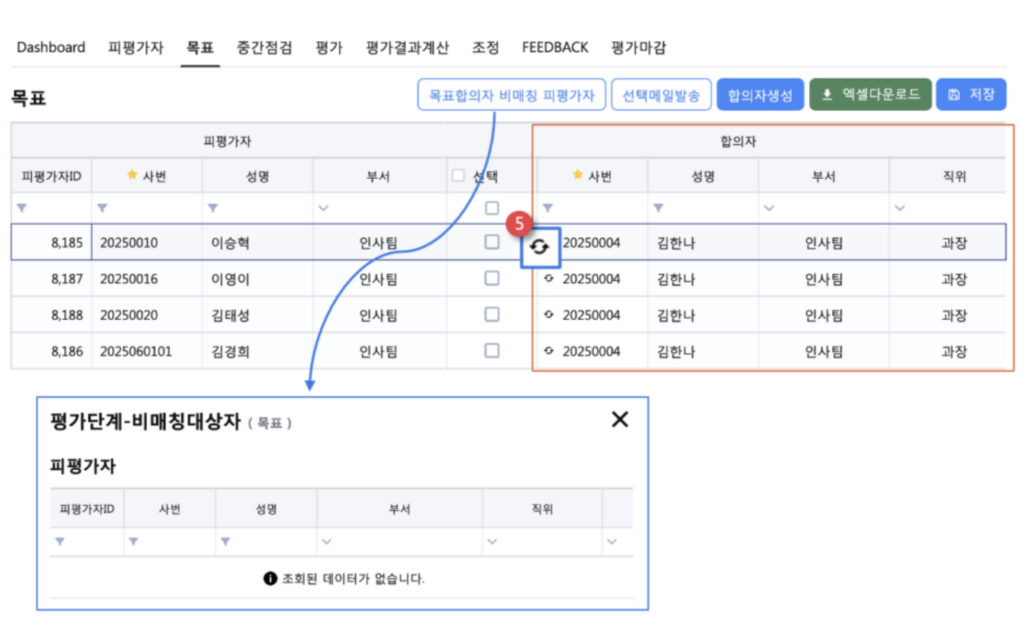
목표 탭에서 합의자 생성 버튼을 통해 지정할 수 있어요.
목표탭 선택합의자 생성버튼 클릭- 평가자 자동 매칭 결과 확인
- 필요 시
비매칭 피평가버튼 클릭 → 수동 수정 또는 업로드 - 합의자 사번 앞에
변경이미지클릭해서 다른 합의자로 변경할 수 있어요.
💡 운영 팁
- 합의자는 상위 직책자를 기준으로 자동 지정돼요.
- 조직과 무관하게 평가자를 지정해야 하는 경우
→ 엑셀 양식 다운로드 후 일괄 업로드가 가능해요.
중간점검자 생성하기 #
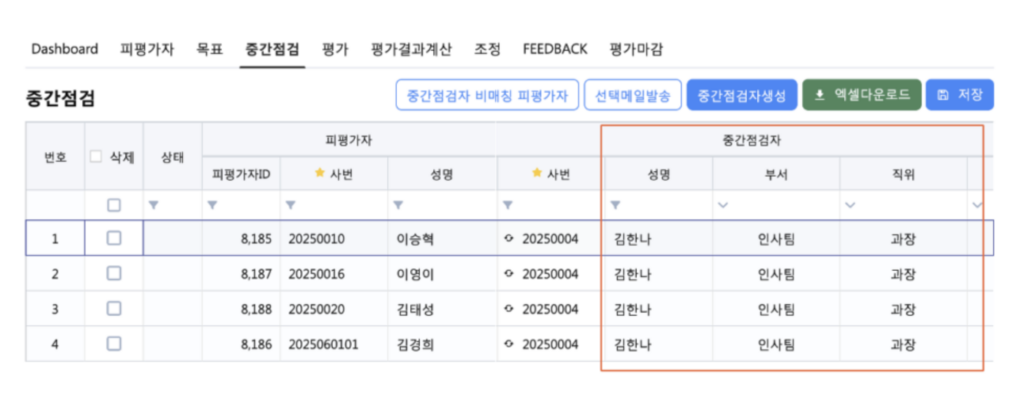
중간점검자 탭에서 중간점검자 생성 버튼을 눌러,
중간 평가를 수행할 평가자를 자동 또는 수동으로 등록할 수 있어요.
- 중간점검자 탭으로 이동
중간점검자 생성버튼 클릭- 매칭 결과 확인
비매칭 피평가팝업에서 누락된 인원 확인 및 조치
평가자 생성하기 #
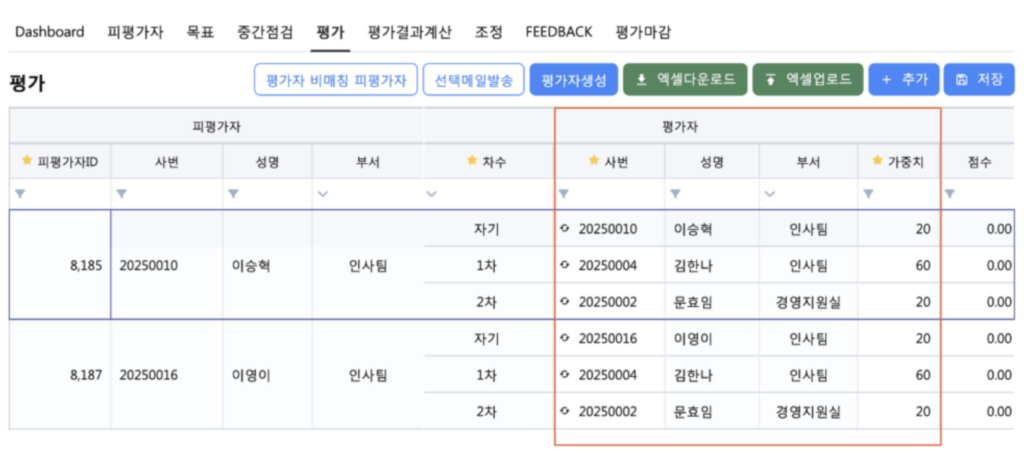
평가 탭에서 평가자 생성 버튼을 눌러,
평가를 수행할 평가자를 자동 또는 수동으로 등록할 수 있어요.
- 평가 탭으로 이동
평가자 생성버튼 클릭- 자기, 1차, 2차 등 설정한 평가 차수별로 평가자가 매칭된 결과를 확인
비매칭 피평가자팝업에서 누락된 인원 확인 및 조치
조정자 생성하기 #
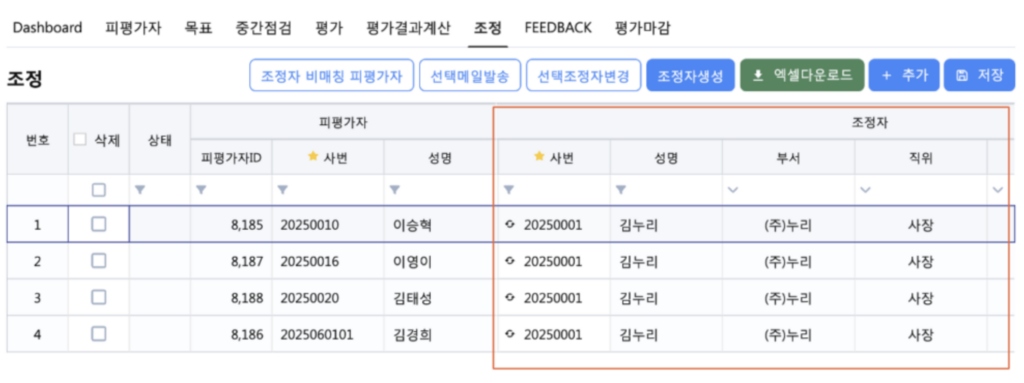
조정자 탭에서 조정자 생성 버튼을 클릭하면,
평가 조정에 참여할 평가자를 지정할 수 있어요.
조정자는 평가자를 제외한 상위 부서장이 자동 매칭돼요.
- 조정자 탭으로 이동
조정자 생성버튼 클릭- 자동 매칭 후 명단 확인
- 필요 시 수동 지정 또는 엑셀 업로드로 대체 가능
피드백 생성하기 #
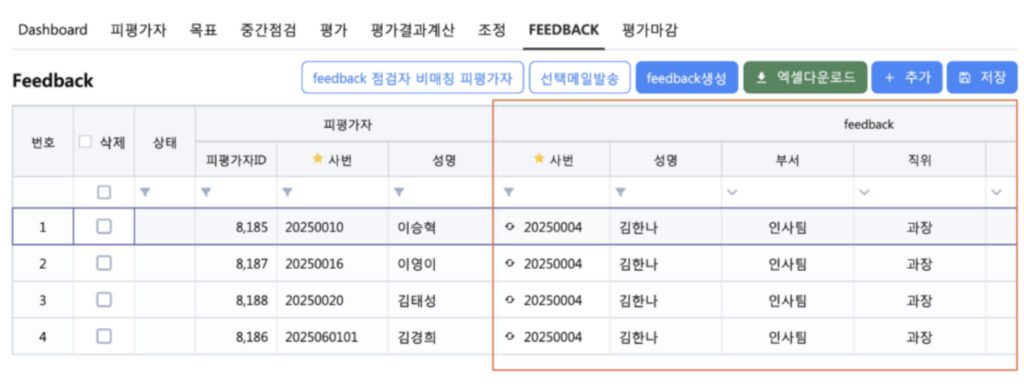
피드백 탭에서는 피드백 생성 버튼을 눌러
구성원 피드백을 수행할 평가자를 지정할 수 있어요.
- 피드백 탭으로 이동
피드백 생성버튼 클릭- 자동 지정된 평가자 목록 확인
비매칭 피평가자가 있다면 직접 선택 또는 엑셀 업로드
📌 유의사항
- 모든 생성 작업은 기준 조직 또는 직책 기준으로 자동 매칭됩니다.
- 비매칭된 인원이 있을 경우 반드시
비매칭 피평가자팝업을 확인하여 누락을 방지해주세요. - 평가자가 조직과 무관한 설정이 필요한 경우
엑셀 양식 다운로드 > 직접 작성 > 업로드 기능을 활용할 수 있어요.