

직원을 검색할 때 사용하는 직원 찾기 팝업창으로, 원하는 구성원을 빠르게 조회할 수 있어요.
검색 방법 #
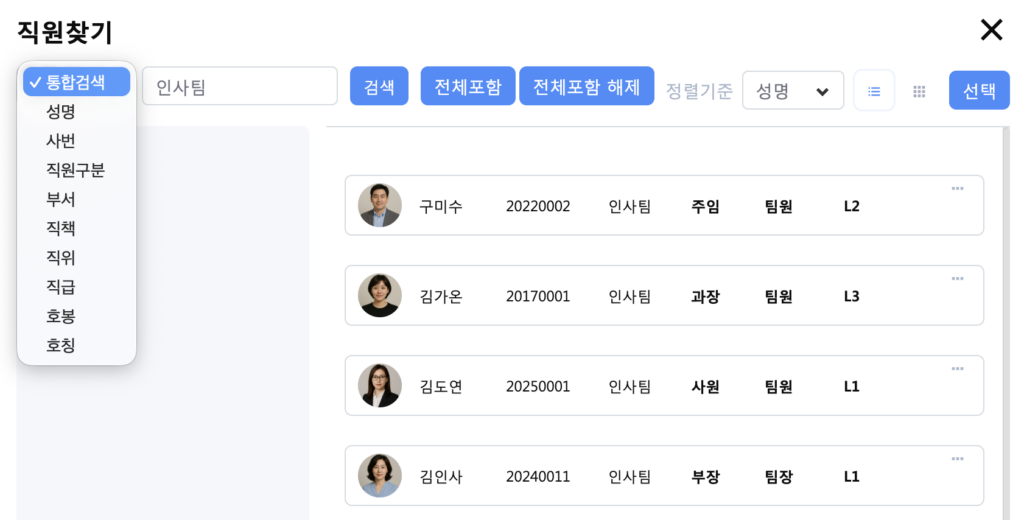
1. 검색 조건 입력하기 #
🔍 검색 항목 #
- 통합검색
성명, 사번, 부서, 직책, 직위, 직급을 기준으로 텍스트를 한 번에 검색해요. - 기타 항목별 검색
선택한 항목(부서, 직책 등)에 한정해 검색할 수 있어요.
💡 TIP. 검색 범위를 좁히고 싶다면?
특정 부서 또는 직책과 함께 통합검색을 조합하면 원하는 직원을 더 빠르게 찾을 수 있어요.
2. 검색 실행하기 #
검색 조건을 입력했다면 검색 버튼을 클릭해요.
검색 결과는 오른쪽 화면에 표시돼요.
📌 주의사항
검색 조건이 많을수록 결과가 제한될 수 있어요. 원하는 직원이 보이지 않는다면 조건을 하나씩 줄여보세요.
3. 보기 방식 선택하기 #
검색된 직원 목록은 상단에서 보기 방식을 선택할 수 있어요.
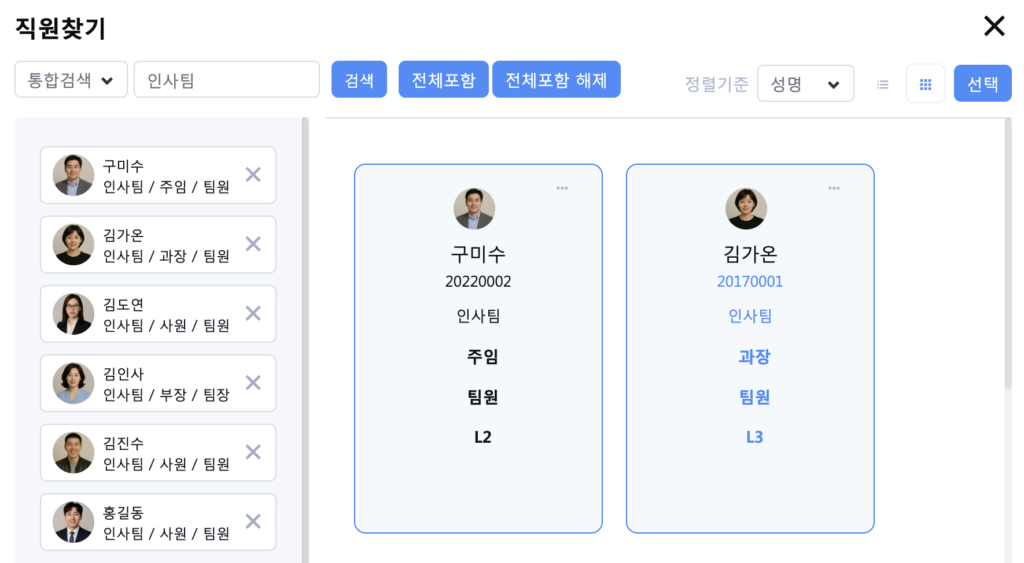
- 목록 보기
- 카드 보기
💡 TIP. 카드 보기는 언제 사용하나요?
직원의 프로필 사진을 기준으로 빠르게 시각적으로 찾고 싶을 때 카드 보기가 더 편리해요.
4. 직원 상세 정보 확인하기 #
검색된 직원 행에서 세 개의 점 아이콘(···) 위에 마우스를 올리면 다음 정보를 확인할 수 있어요.
- 직원 기본 정보
- 검색 조건과 일치한 항목
→ 일치한 텍스트는 노란색 배경으로 강조돼요.
💡 TIP. 검색 매칭 확인하기
검색 조건에 어떤 값이 매칭되었는지 확인하면 검색이 잘 되었는지 빠르게 검증할 수 있어요.
5. 직원 선택하기 #
검색된 직원 중 원하는 직원명을 클릭하면 해당 직원이 왼쪽 선택 영역에 추가돼요.
여러 명을 선택하고 싶다면 반복해서 선택하면 돼요.
6. 전체 선택하기 #
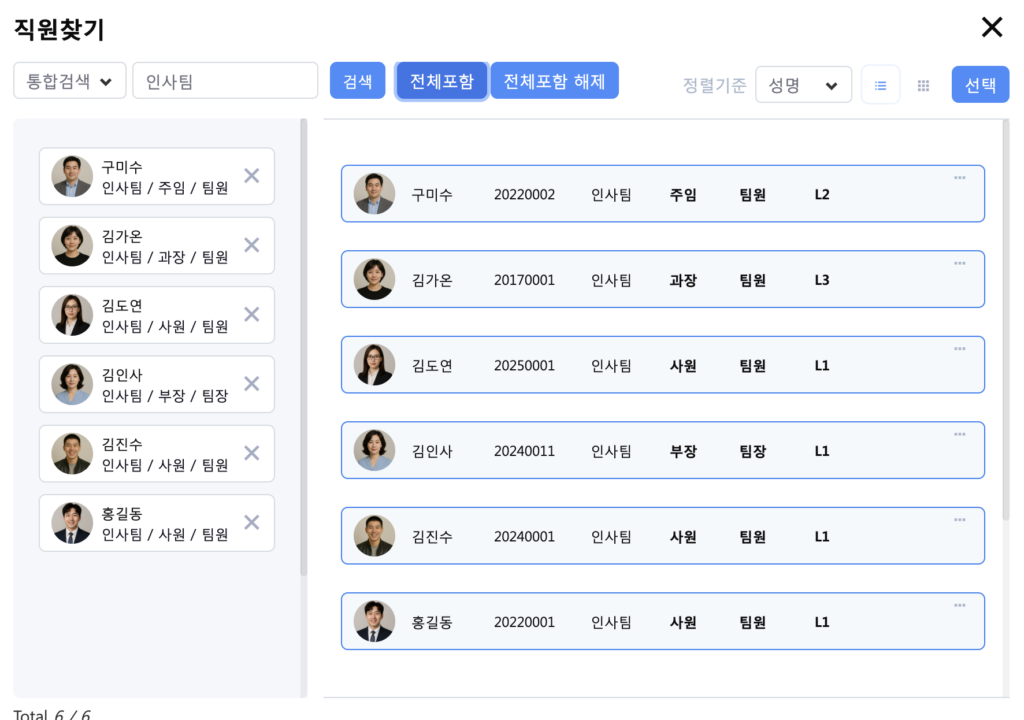
검색된 직원 전체를 선택하려면 다음 순서로 진행해요.
전체포함클릭선택클릭
이렇게 하면 검색된 전체 명단이 한 번에 선택 리스트에 추가돼요.
💡 TIP. 다수 선택 시 유용해요!
프로젝트 배정, 공지 발송 등 여러 직원을 한 번에 선택해야 할 때 전체포함 기능을 활용하면 편리해요.