

프로젝트/TF 조직 페이지에서는
구성원이 자신이 속한 프로젝트 팀을 확인하고,
팀원 정보 열람·면담기록 작성·팀장 변경 등의 관리 기능을 사용할 수 있습니다.
처리 절차 #
- 프로젝트 조직 조회
- 팀원 면담기록 작성
- 프로젝트 팀장 변경
프로젝트 조직 조회 #
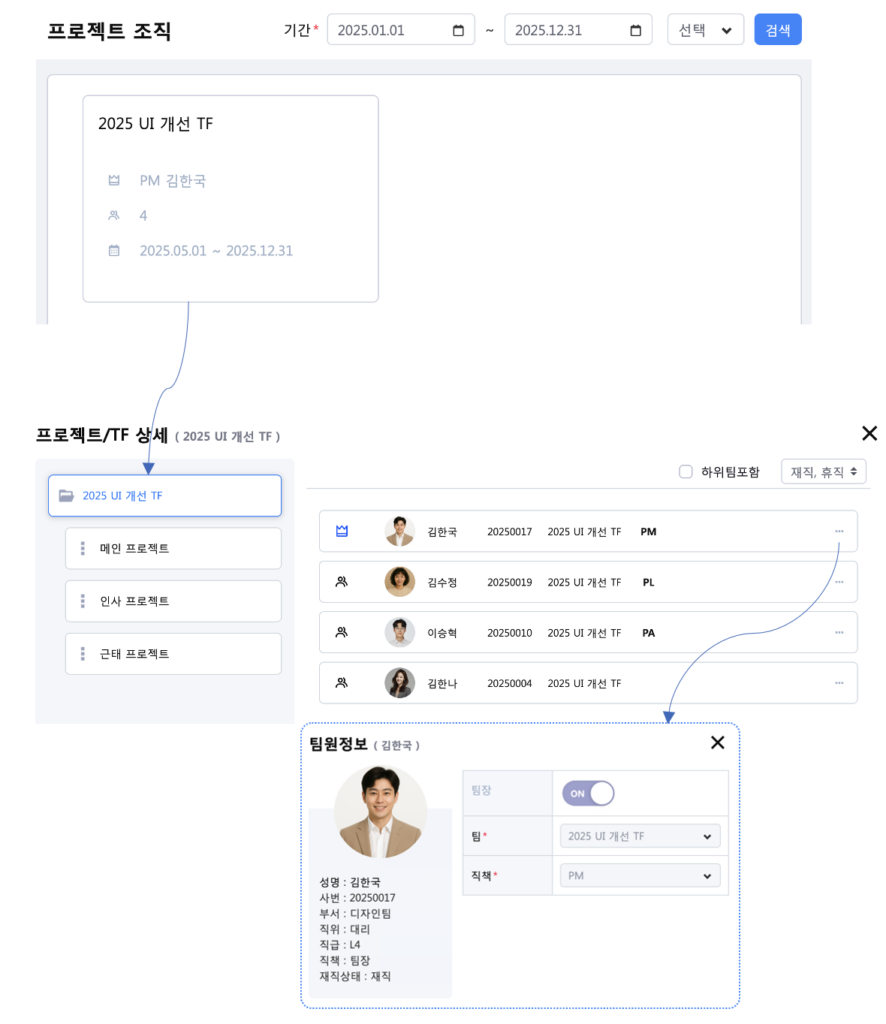
자신이 속한 프로젝트 조직을 카드 형태로 확인할 수 있습니다.
처리 순서 #
- MY > 인사 > 프로젝트 조직 메뉴로 이동합니다.
- 팝업창에 자신이 속한 프로젝트 팀이 카드 형식으로 표시됩니다.
- 📝 여러 프로젝트에 참여 중인 경우, 여러 개의 카드가 나열됩니다.
- 확인하려는 프로젝트명 카드를 클릭합니다.
- 프로젝트명과 팀원 명단 리스트가 표시됩니다.
- 팀원 목록 우측의
...(더보기) 버튼을 클릭하면
해당 팀원의 상세 정보(소속, 직책, 역할 등)를 확인할 수 있습니다.
프로젝트 팀원 면담기록 작성 #
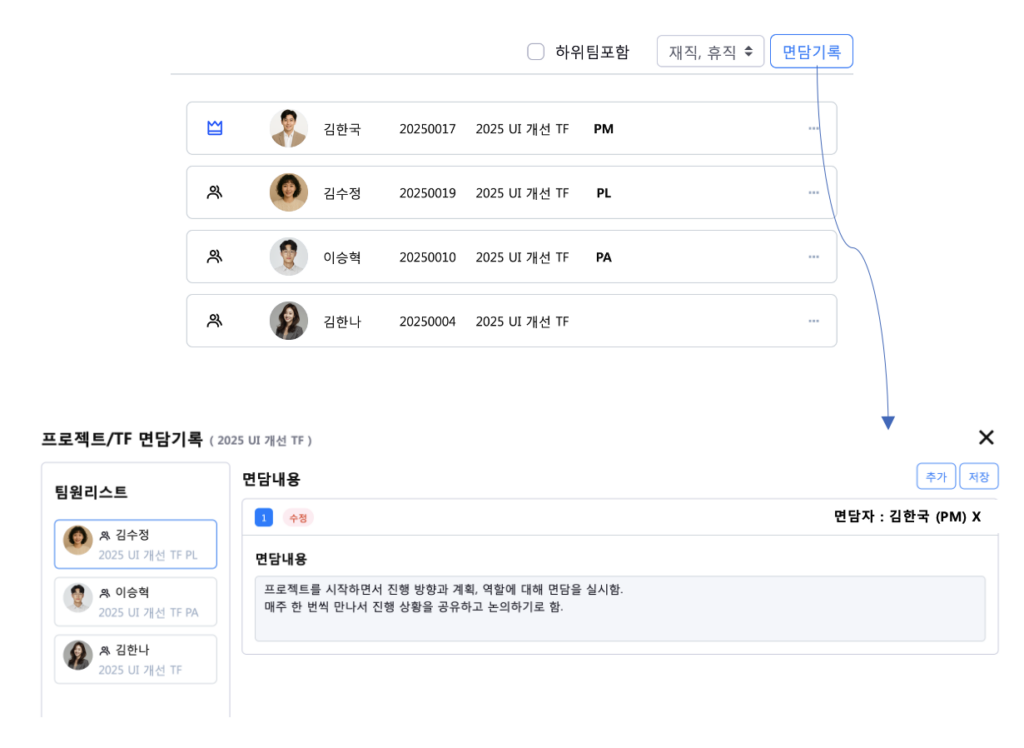
팀장 또는 지정된 담당자는 프로젝트 참여 팀원의 면담기록을 남길 수 있습니다.
면담기록은 프로젝트 진행 중 특이사항이나 성과 피드백을 관리하는 용도로 활용됩니다.
- 프로젝트 상세 화면에서
면담기록버튼을 클릭합니다. - 팀원리스트에서 면담기록을 작성할 대상을 선택합니다.
추가버튼을 클릭하여 면담 내용을 입력한 후저장합니다.- 작성한 면담 내용은 작성일시와 함께 기록으로 남습니다.
- 📝 프로젝트 진행 상황, 성과, 특이사항 등을 지속적으로 기록해둘 수 있습니다.
💡 운영 팁
- 면담기록은 프로젝트별로 구분되어 관리되며, 기록 이력은 수정 및 삭제가 가능합니다.
- 작성된 기록은 팀장 및 관리자 권한자만 열람할 수 있습니다.
- 팀원별 면담기록은 인사평가 시 참고자료로 활용될 수 있습니다.
프로젝트 팀장 변경하기 #
팀장은 프로젝트/TF 내의 대표 담당자를 의미하며, 필요 시 인사 담당자 또는 기존 팀장이 변경할 수 있습니다.
- 프로젝트 상세 화면의 팀원 명단 리스트로 이동합니다.
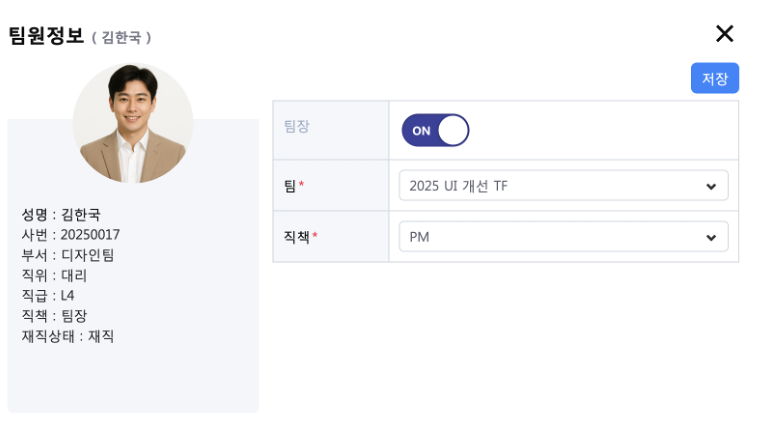
- 팀장으로 지정할 직원 이름 오른쪽의
...(더보기) 버튼을 클릭합니다. - 팀원정보 팝업에서
팀장항목을 ON(활성화) 으로 변경합니다. 저장버튼을 클릭하면 팀장 변경이 완료됩니다.
⚠️ 팀장 변경은 해당 프로젝트 내에서 1인만 지정할 수 있습니다.
📝 팀장 변경 후에는 자동으로 알림센터에 공지됩니다.
💡 운영 팁
- 프로젝트 팀장만이 면담기록 작성 및 팀원 정보 편집 기능을 사용할 수 있습니다.
- 권한이 없는 사용자는 팀장 변경 버튼이 비활성화되어 표시됩니다.