

이 가이드는 휴가 데이터를 원하는 기준으로 분석·조회하는 방법을 안내합니다.
휴가 맞춤 통계는 휴가 운영 현황을 한눈에 파악하고, 부서·직원 단위 관리 판단에 활용하는 관리자용 통계 기능입니다.
메뉴 경로 #
근태 > 통계/현황 > 휴가 맞춤통계
휴가 맞춤 통계는 다음과 같은 상황에서 활용됩니다.
- 연차·약정휴가 사용 현황 분석
- 부서별 휴가 사용 편차 확인
- 특정 기간 휴가 집중 현상 파악
- 휴가 정책 검토를 위한 기초 데이터 확보
📌 휴가 맞춤 통계는 이미 생성·사용된 휴가 이력을 기반으로 조회합니다.
1. 휴가 맞춤 통계 화면 구성 이해하기 #
휴가 맞춤 통계 화면은 크게 다음 영역으로 구성됩니다.
- 상단 검색 조건 영역
- 좌측 선택항목 설정 영역
- 데이터 / Pivot / Chart 탭
2. 통계 대상 기간 설정하기 (①) #
상단에서 통계를 조회할 연도 또는 월을 설정합니다.
- 연 단위 조회
- 월 단위 조회
설정 후 검색을 클릭하면 해당 기간의 휴가 데이터가 로드됩니다.

📌 운영 팁
- 연 단위 → 연간 휴가 사용 흐름 분석
- 월 단위 → 특정 시기 휴가 집중 여부 확인
3. 통계 항목 선택하기 (②) #
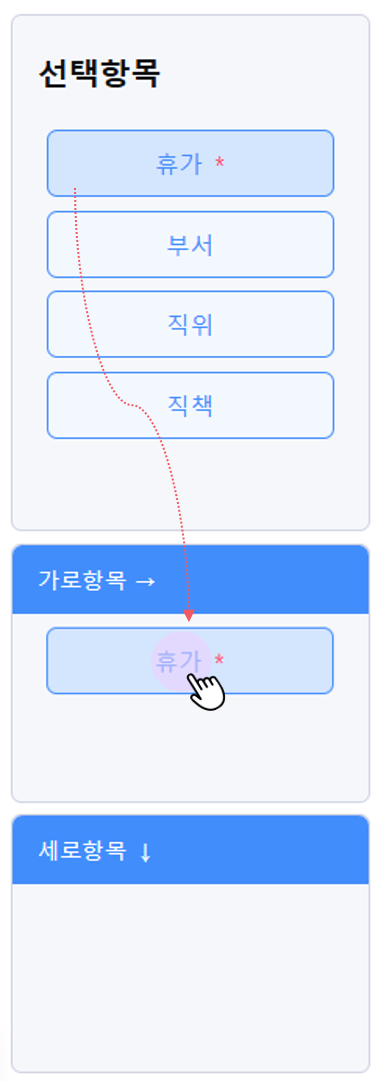
좌측 선택항목 영역에서 통계에 사용할 항목을 선택하여 드래그로 옮깁니다.
선택 가능한 대표 항목은 다음과 같습니다.
- 휴가
- 부서
- 직위
- 직책
📌 선택항목은 이후 Pivot·Chart 분석의 기준 필드가 됩니다.
4. 데이터 기반 통계 확인하기 (Data) #
Data 탭에서는 선택한 기간과 항목 기준으로 원본 형태의 통계 데이터를 확인할 수 있습니다.
이 화면은 다음 용도로 활용됩니다.
- 휴가 사용 현황 상세 확인
- 엑셀 다운로드 전 데이터 검증
- Pivot/Chart 분석 전 원본 확인
초기화를 클릭하면 선택한 통계 항목이 초기화됩니다.
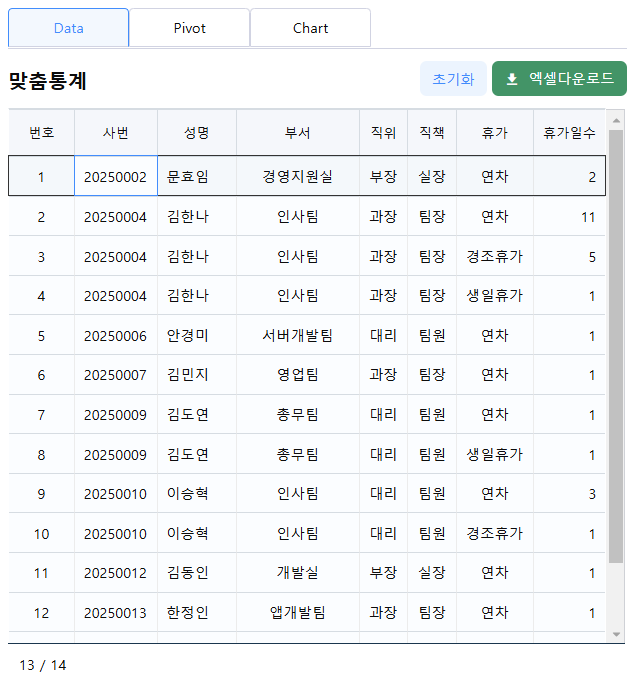
📌 통계 해석 전에는 항상 Data 탭에서 기초 데이터 정합성을 먼저 확인하세요.
5. Pivot 통계 설정하기 (③) #
Pivot 탭에서는 선택항목을 가로·세로 기준으로 배치하여 집계 형태의 통계를 생성할 수 있습니다.
설정 방법 예시
- 가로항목: 휴가
- 세로항목: 부서
이렇게 설정하면 부서별 휴가 사용 현황 통계가 생성됩니다.초기화를 클릭하면 선택한 통계 항목이 초기화됩니다.
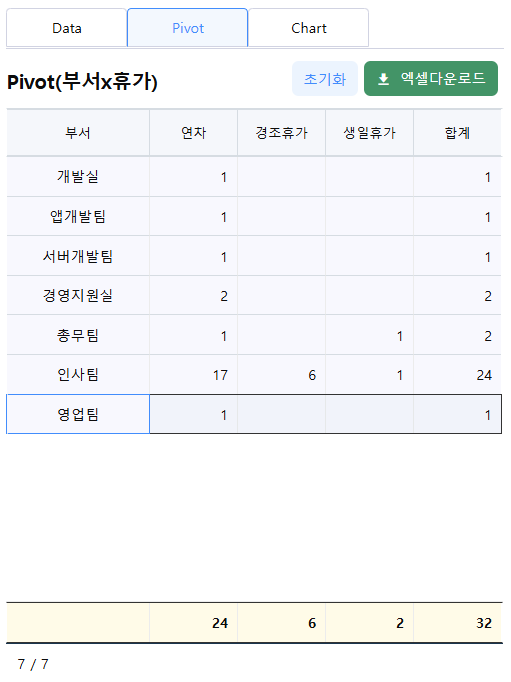
📌 Pivot 통계는 관리자 보고·정책 검토 시 가장 많이 활용됩니다.
6. Chart로 통계 결과 시각화하기 (④) #
Chart 탭을 선택하면 Pivot 결과를 다양한 그래프 형태로 확인할 수 있습니다.
- 원형 차트
- 막대 그래프
- 기타 시각화 그래프
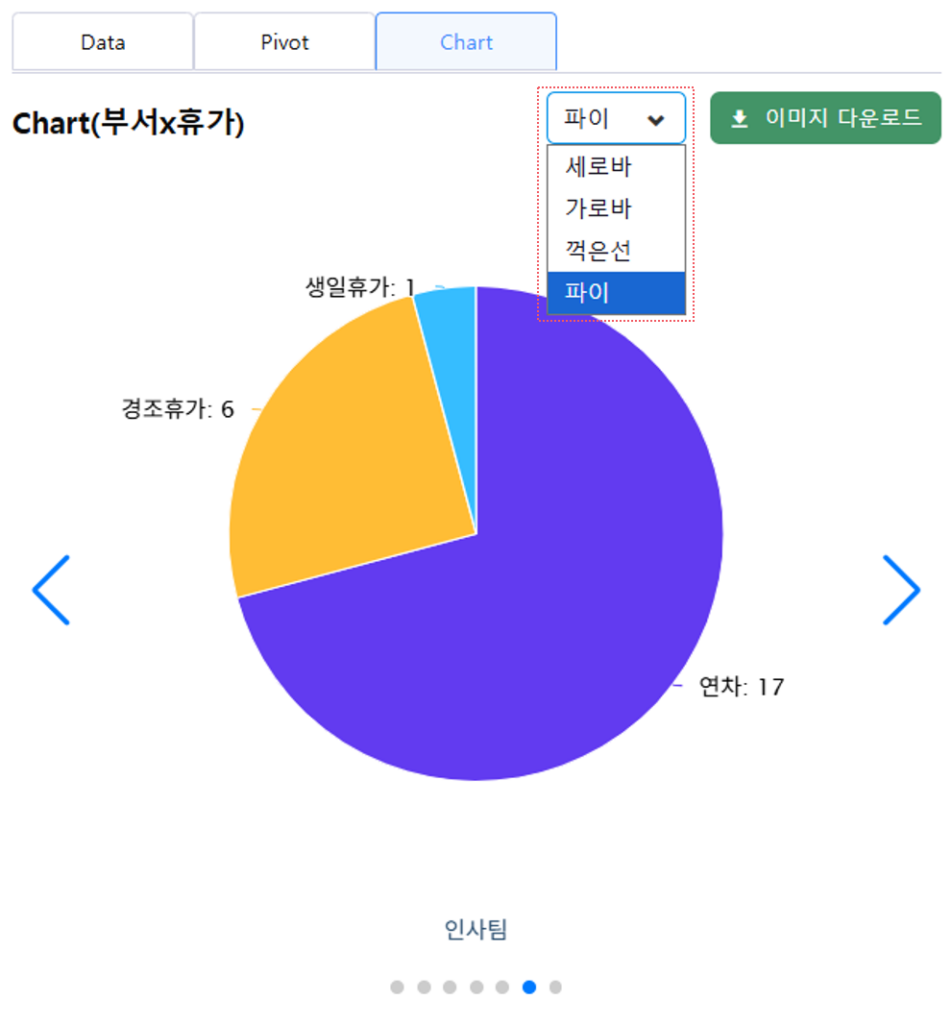
📌 Chart는 비교·비율·분포 확인에 매우 효과적이며, 회의 자료나 보고용으로 활용하기 좋습니다.
활용 예시: 부서별 휴가 현황 통계 보기 #
1️⃣ 조회할 연도 또는 월 설정 후 검색
2️⃣ 선택항목에서 휴가, 부서 선택
3️⃣ Pivot 탭에서 부서별 휴가 집계 확인
4️⃣ Chart 탭에서 그래프로 시각화
이 과정을 통해 부서별 휴가 사용 편차를 한눈에 확인할 수 있습니다.
운영 시 유의사항 #
📌 중요
- 통계 결과는 조회 시점의 데이터 기준입니다.
- 휴가 수정·취소가 발생하면 다시 조회해야 최신 결과가 반영됩니다.
- 통계는 참고 자료이며, 실제 휴가·근태 정산 기준은 개별 관리 화면을 우선합니다.