

피평가자와 피평가자 매핑이 끝났다면 평가의 상태를 단계에 맞춰서 변경해야 해요.
또한, 일부 구성원이 평가를 완료했는데 다시 되돌려 평가를 다시 해야 할 경우에도 활용할 수 있습니다.
평가 상태 변경 방법(일괄/개별)에 대해 안내해 드릴께요.
처리 순서 #
- 평가 상태는 지정한 진행단계 순서에 따라 변경할 수 있어요.
목표작성 → 중간점검진행 → 평가요청(자기, 1차, 2차) → 조정요청 → 피드백작성 - 이전 단계가 완료되지 않은 경우, 다음 단계로 일괄 변경할 수 없어요.
예를 들어,평가요청으로 변경할 경우중간점검완료된 피평가자의 상태만평가요청으로 변경돼요. - 메뉴 경로: 평가 > 평가관리 > 평가 상태변경
- 페이지 구성:
- 좌측: 상태 일괄 변경 영역 → 여기서 일괄로 상태를 변경해요.
- 우측: 피평가자 목록(Grid) → 여기서 개별로 상태를 변경해요.
일괄로 상태 변경하기 #
- 평가 > 평가관리 > 평가 상태변경 메뉴 접속
- 좌측 상단에서 평가를 선택
- 변경할 단계(예:
평가요청 상태로 전체 변경) 클릭 - 이전 단계가 완료된 대상자에 대해 일괄 상태 변경 처리
⚠️ 이전 단계가 미완료된 대상자는 일괄 변경 대상에서 제외됩니다
📝 평가요청 일괄 변경은 최초의 차수가 지정되며, 이후엔 순차적(자기>1차>2차)으로 진행됩니다

개별로 상태 변경하기 #
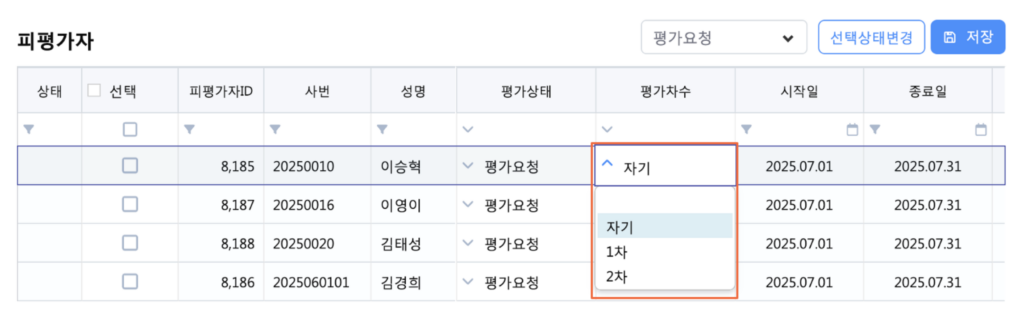
- 우측 피평가자 목록에서 직접 상태를 수정
- 방법 ①:
평가상태,평가차수열에서 값을 직접 수정 →저장 - 방법 ②: 여러 명 선택 후 우측 상단 상태 변경 드롭다운 메뉴에서
평가요청선택 →선택상태변경→저장
- 방법 ①:
- 변경된 상태는 즉시 반영됩니다
📝 개별 변경은 예외 상황 처리 또는 상태 오류 수정에 유용합니다

평가자 카드 확인하기 #
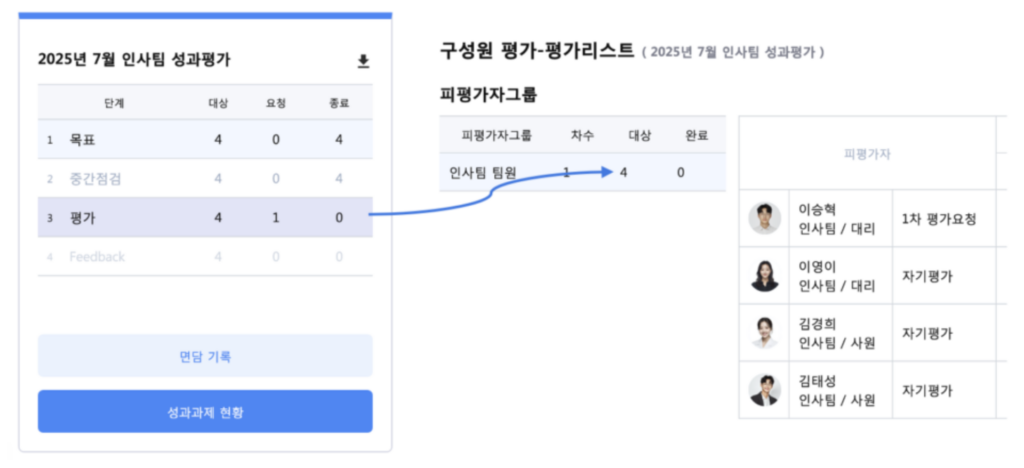
평가 상태를 평가요청으로 변경한 후, 평가자가 실제로 평가할 수 있도록 평가 카드가 노출되는지 확인할 수 있어요.
- 평가 > 직원평가보기 > 구성원 평가 메뉴 접속
- 상단 검색창에서 평가자 이름 검색
- 해당 평가자가 평가 대상인 평가카드가 화면에 노출되어야 함
⚠️ 평가 카드가 보이지 않는다면, 상태가 제대로 변경되지 않았거나 차수가 지정되지 않은 경우일 수 있습니다
📝 필요 시 관리자 권한으로 상태 및 차수를 재확인하세요
📌 유의사항
- 평가 상태는 지정된 순서대로만 진행 가능합니다. 중간 단계를 건너뛸 수 없습니다.
- 차수 설정은 평가요청 단계에서 필수로 지정해야 하며, 지정 후 다음 단계는 자동으로 순서에 따라 처리됩니다.