

그리드란? #
그리드는 시스템 내에서 데이터를 엑셀과 비슷한 형태로 조회하고 관리할 수 있는 요소예요.
컬럼 정렬, 이동, 필터링, 검색 등 다양한 기능을 제공해 업무 효율을 높여줘요.
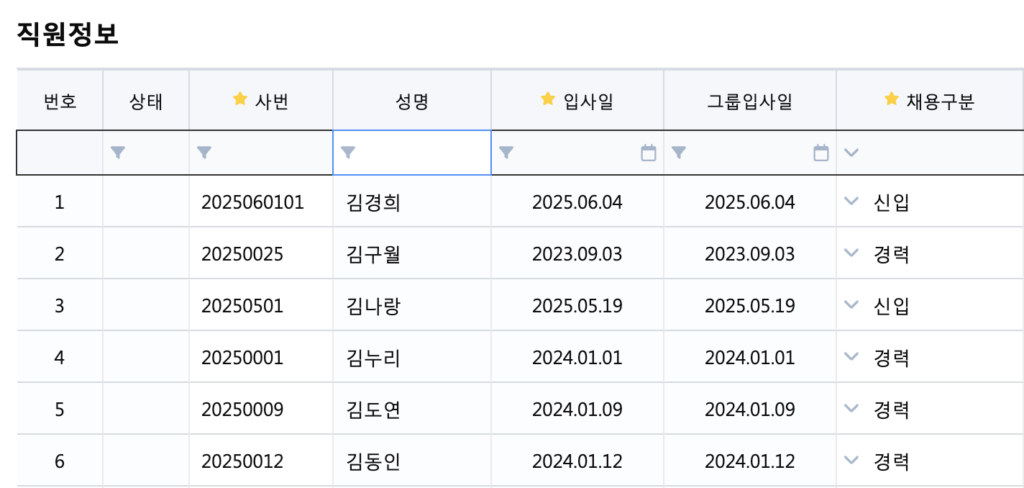
컬럼 필터 #
각 컬럼에서 같음, 같지 않음, 단어로 시작함, 포함함 등 조건을 설정해 원하는 데이터를 빠르게 찾아볼 수 있어요.
엑셀의 자동필터 기능과 유사하게 동작합니다.

- 원하는 컬럼의 깔대기 모양 아이콘을 클릭한다.
- 조건을 선택한다.
- 검색어를 입력하면 조건에 일치하는 데이터만 표시된다.
🔍 성명에 “김영” 을 포함하는 직원 찾기
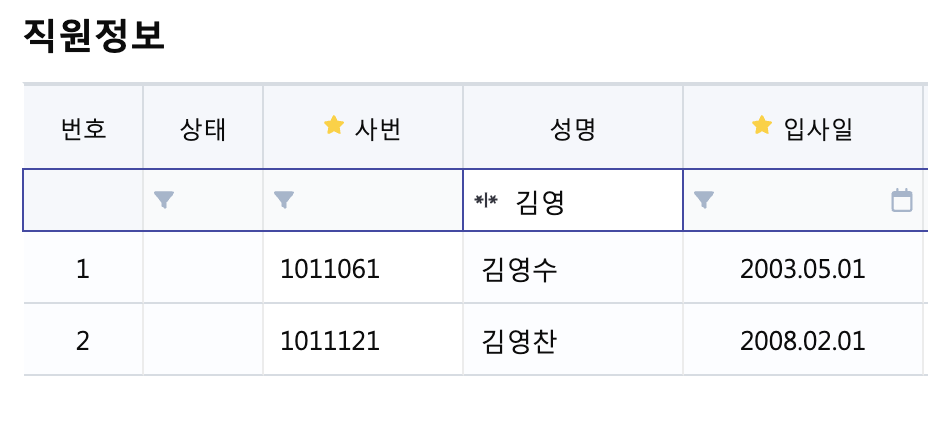
- ‘성명’ 컬럼의 깔대기 아이콘 클릭 → ‘포함함’ 선택
- 검색 칸에 “김영” 입력
- “김영”으로 포함된 직원만 필터링된 것을 확인할 수 있다.
컬럼 정렬 #
컬럼 데이터를 가나다/ABC/123 순 또는 역순으로 정렬할 수 있어요.
많은 데이터를 정렬해 비교할 때 유용해요.

- 정렬할 컬럼을 클릭한다.
- 한 번 클릭 → 오름차순
- 두 번 클릭 → 내림차순
📌 정렬 주의사항
- 다중 정렬은 최대 3개 컬럼까지 가능해요.
- 정렬을 초기화하려면 Shift 키를 누른 상태에서 컬럼을 클릭하면 된다.
컬럼 이동 #
컬럼의 위치를 드래그 앤 드롭으로 손쉽게 변경할 수 있어요.
업무 흐름에 맞게 원하는 순서대로 배치할 수 있다는 장점이 있어요.
- 이동하려는 컬럼을 클릭해 누른다.
- 원하는 위치로 드래그 & 드롭한다.
그리드 검색 #
그리드 내 전체 데이터를 대상으로 특정 텍스트를 검색할 수 있는 기능이에요.
단축키로 쉽게 접근할 수 있다는 점이 특징입니다.
- 키보드에서 CTRL + SHIFT + F 누르기
- 상단에 검색창이 생성됨
- 검색어 입력 후 ENTER 또는 검색 버튼 클릭
엑셀 ↔ 그리드 복사 붙여넣기 #
엑셀과 그리드 간에 데이터를 서로 복사·붙여넣기 할 수 있어요.
일괄 입력, 수정, 데이터 이동 시 매우 유용하게 사용돼요.
📥 엑셀 → 그리드
- 엑셀에서 복사할 영역 선택
- CTRL + C(복사)
- 그리드에서 붙여넣을 영역 선택 후 CTRL + V(붙여넣기)
📥 그리드 → 엑셀
- 그리드에서 복사할 영역 선택
- CTRL + C
- 엑셀에서 CTRL + V로 붙여넣기